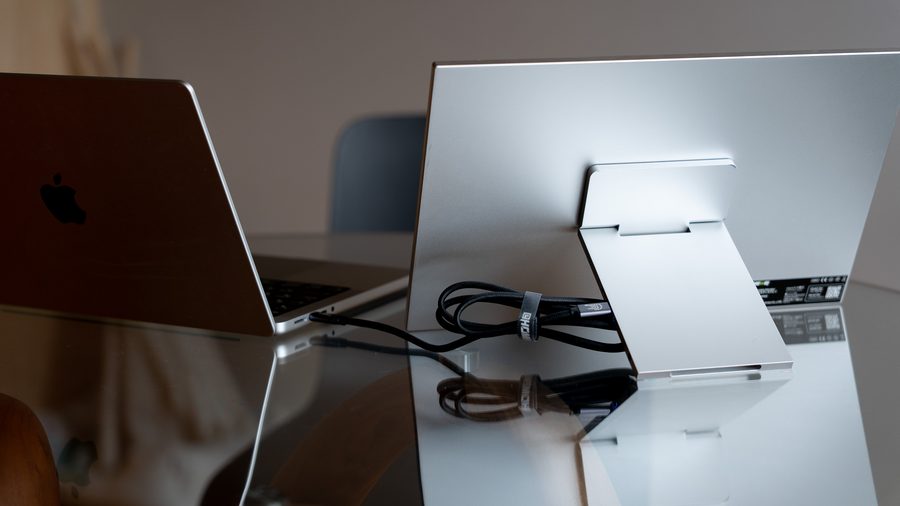
CNC加工のアルミ合金の筐体・16インチ・Mini LED・2560×1600・最大1,000nit・240Hzリフレッシュレート・マルチタッチ・8,192段階のペン入力に対応した高性能なモバイルモニターEHOMEWEI TM-160PWをEHOMEWEIさんからお借りする事ができたので、使用感を紹介していきます。
目次
製品概要
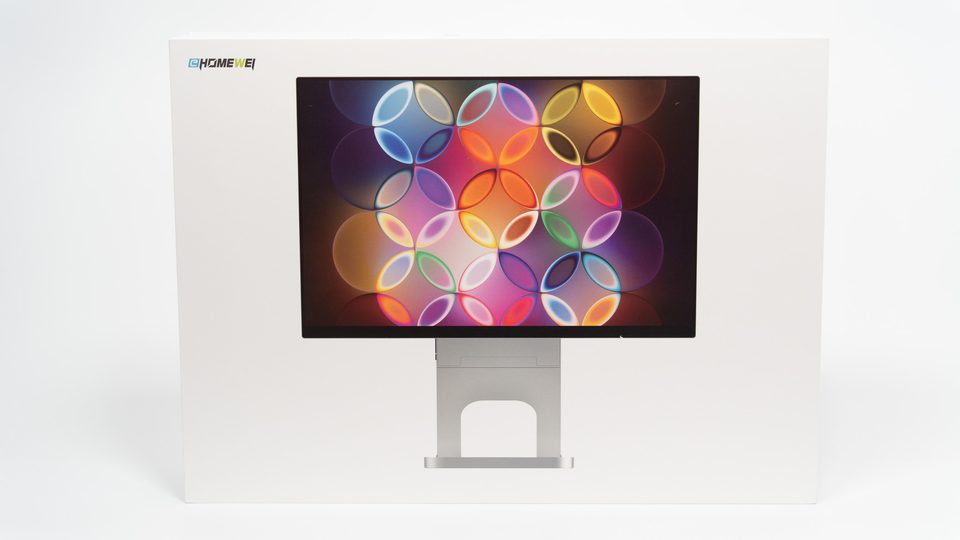
EHOMEWEI TM-160PWはアルミ合金の筐体にハイエンドな性能を詰め込み、本体内蔵のキックスタンドに加えて据え置きとしても使いやすい着脱式スタンドも使える2WAYのモバイルモニター。スペックの概要は以下のとおり。
- サイズ:16インチ
- パネル:Mini LED
- 解像度:2560×1600(16:10)
- リフレッシュレート:240Hz
- 入力デバイス:タッチパネル・タッチペン(8,192段階)
- 端子:miniHDMI、USB-C×2(電源・映像)
自宅などの腰を据えた作業環境に適した筐体の質感・高い性能を併せ持ち、その環境をそのまま持ち出せるという二面性が売りの製品となっています。
公式サイトのソフトウェアのページから専用ソフトをダウンロードすることで従来一般的なタッチ対応モニターでは不完全だったmacOSでのタッチ操作にも対応するほか、対応するiPadでもタッチ対応の拡張モニターとして使用が可能と、Apple製品との親和性が高められています。
今回の記事ではMacでの使用感を紹介していきます。
パッケージ内容
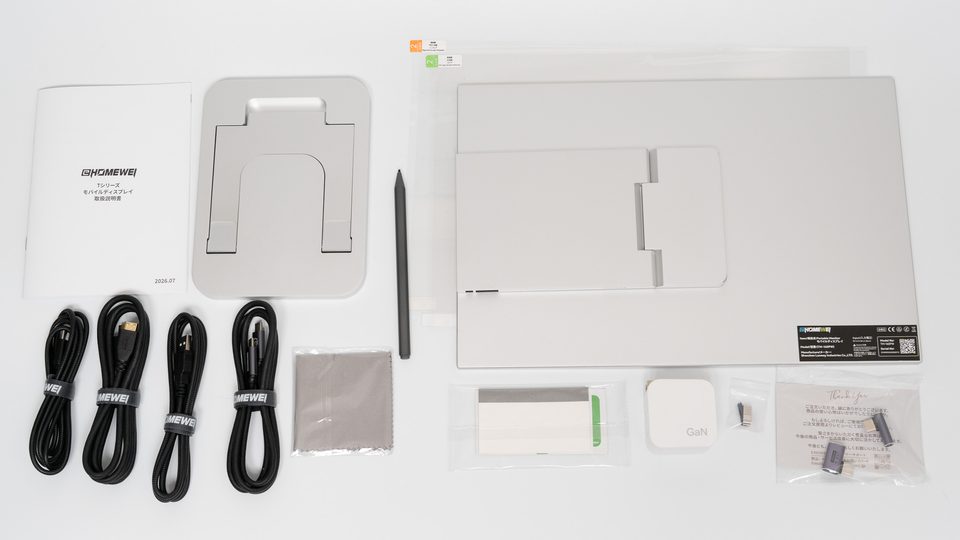
こちらが箱の中身。モニター本体のほか、デバイス接続用のUSB-Cケーブル、給電用USB-Cケーブル&GaN電源アダプタ(65W)、USB-A to Cケーブル、miniHDMI – HDMIケーブル、タッチペン、タッチペン交換用ペン先・交換用工具、2種類の保護フィルム(グレア・アンチグレア)+貼り付け用クリーナー・ヘラ、クリーニングクロス、説明書、スタンドが含まれます。
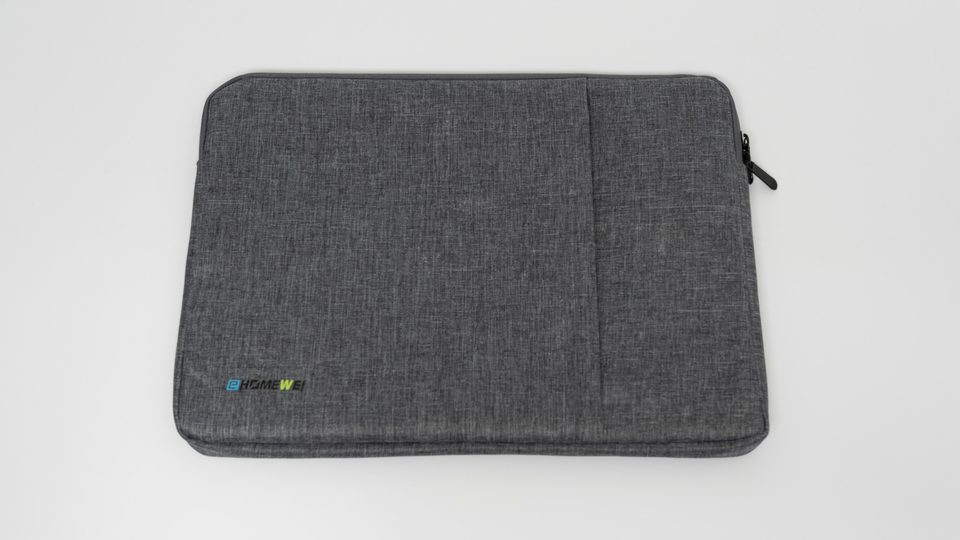
また、別途持ち運び用のケースも付属します。
本体外観・ギミック
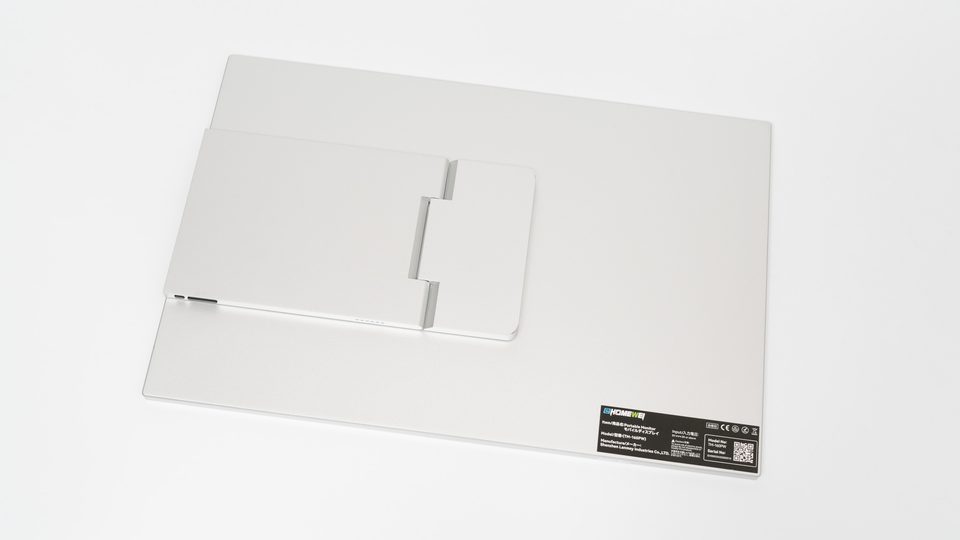
こちらがTM-160PW本体。プラスチック製の筐体の一般的なモバイルモニターと比べて金属製であるため剛性感は高い反面ずっしりしており、重量は1.2kgとノートパソコン並。
キックスタンドは回転式となっており、縦横どちらでも使える仕組み。
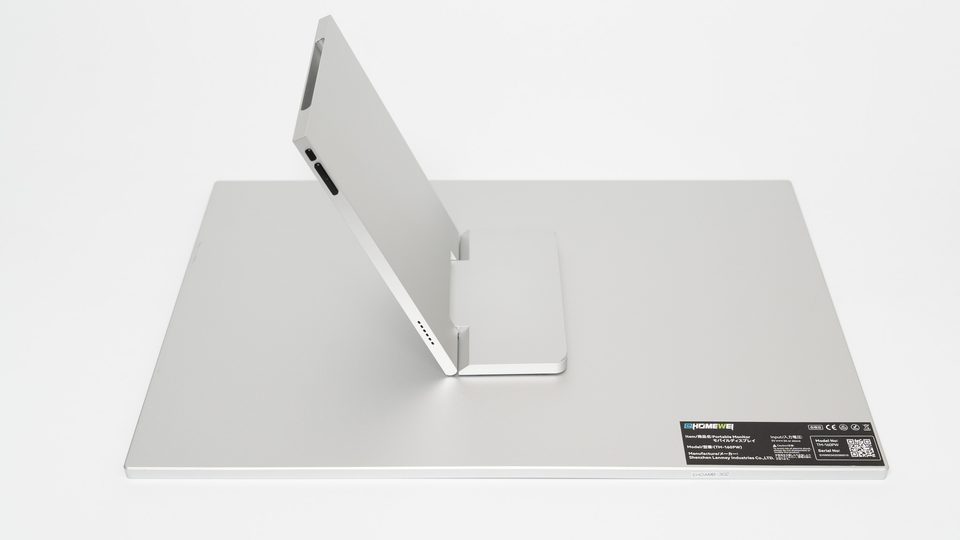
スタンドを持ち上げたところ。この状態でモニターを縦で使う事ができます。
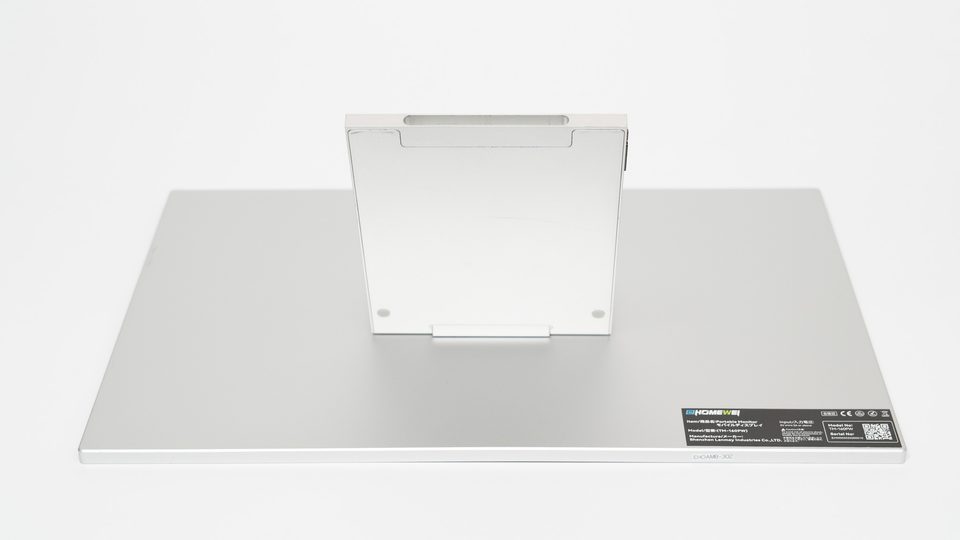
90度回転すると横方向モード。キックスタンドの角度は無段階調整が可能です。
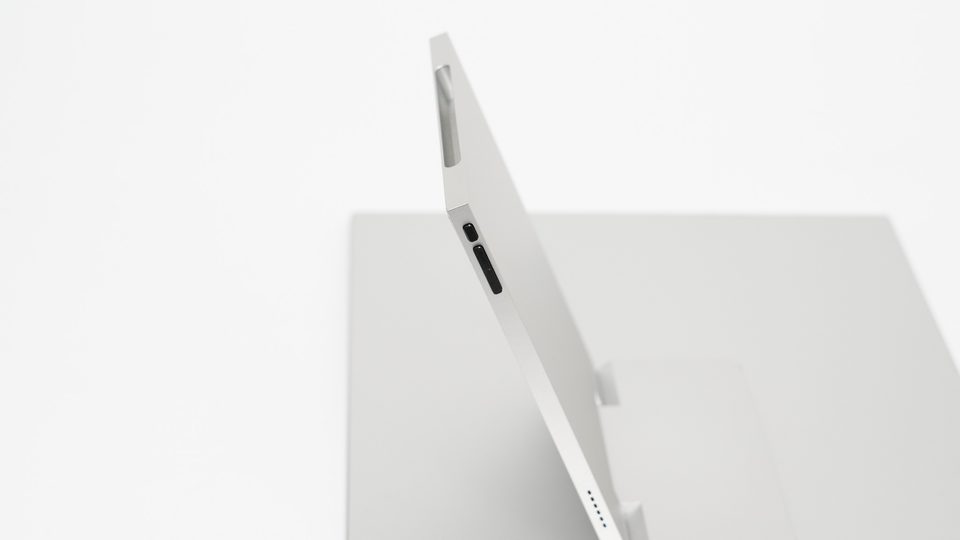
右側面には本体OSD操作用のボタン(決定・上・下)が配置されています。
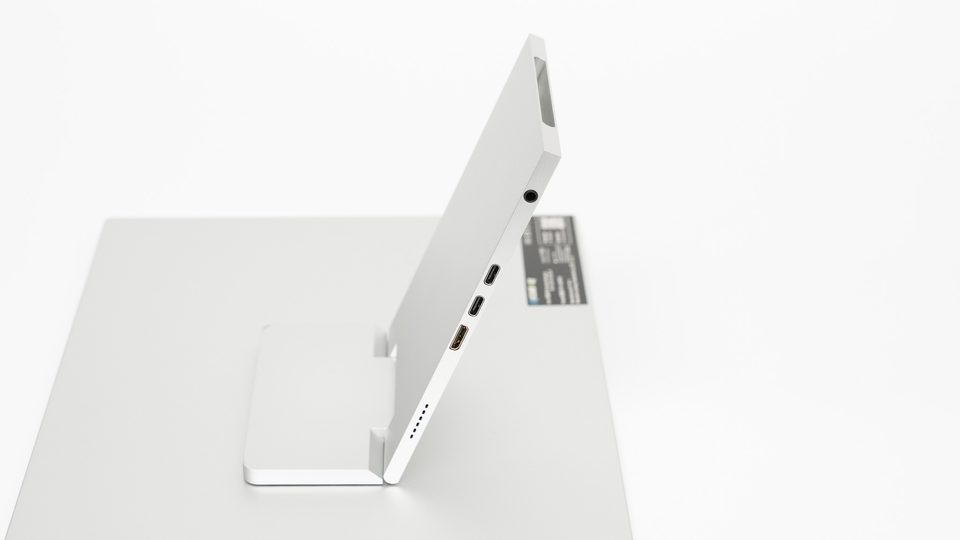
左側面にはminiHDMI入力端子、USB-C×2、オーディオジャックが配置されています。
PCからの出力の場合USB-Cケーブル一本で接続が可能ですが、明るさまたは音量を70%以上に設定したい場合は2本目のUSB-Cケーブルと付属の65Wの電源アダプタからの給電が必要になります。
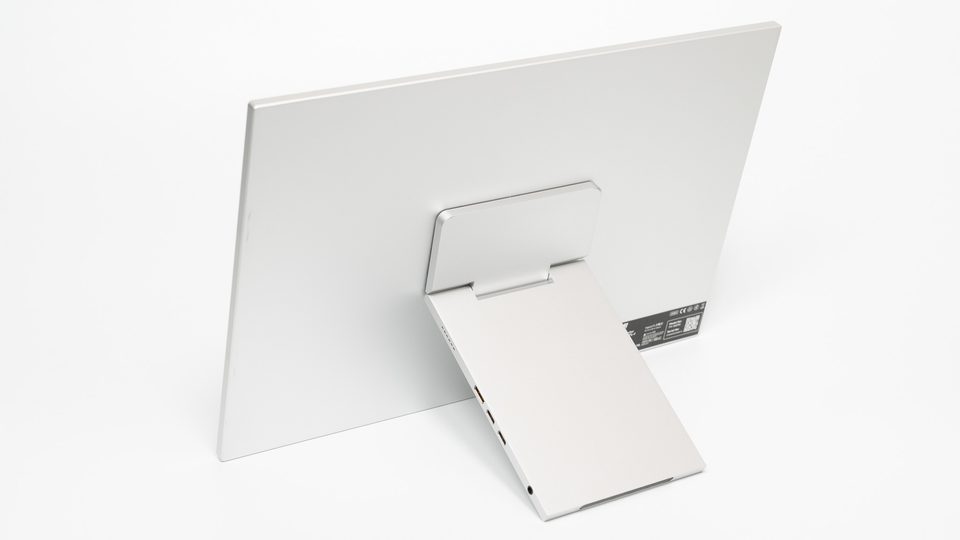
横方向でキックスタンドを立てたところ。
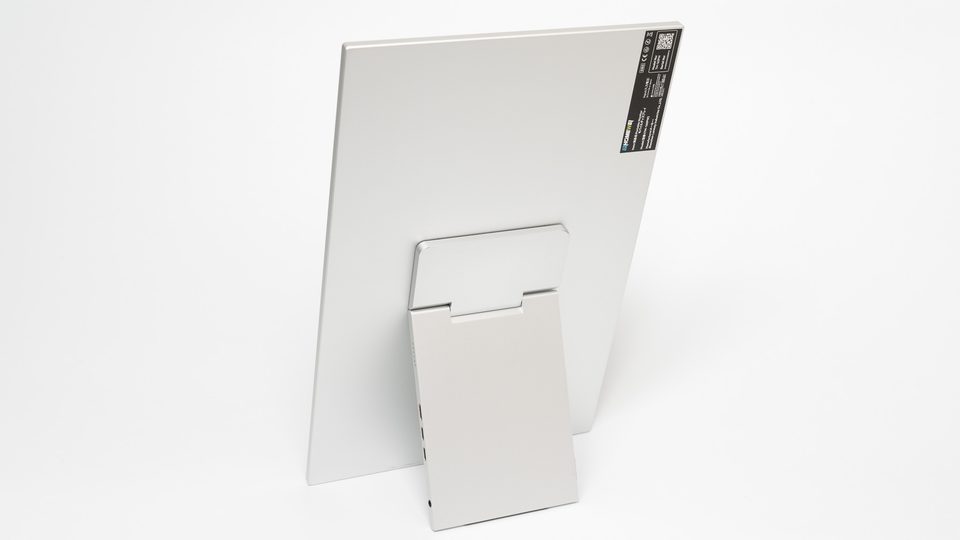
縦方向で立てたところ。
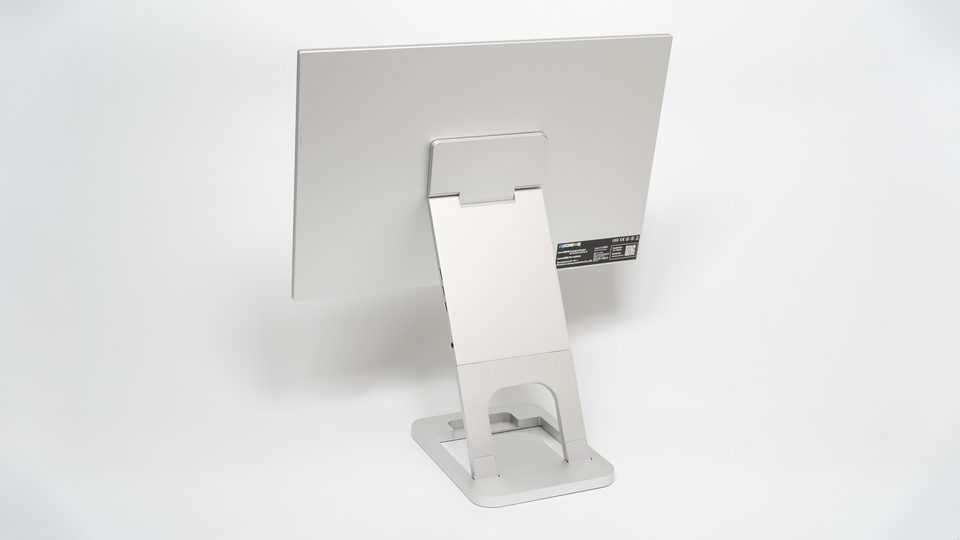
キックスタンド部分は付属の着脱式スタンドと接続できるようになっており、据え置き時に設置面から高さを持ち上げる事が可能です。
詳細スペック・姉妹機との比較
続いて、詳細スペック並びに姉妹機のTQ-160NWと差分を見ていきます。
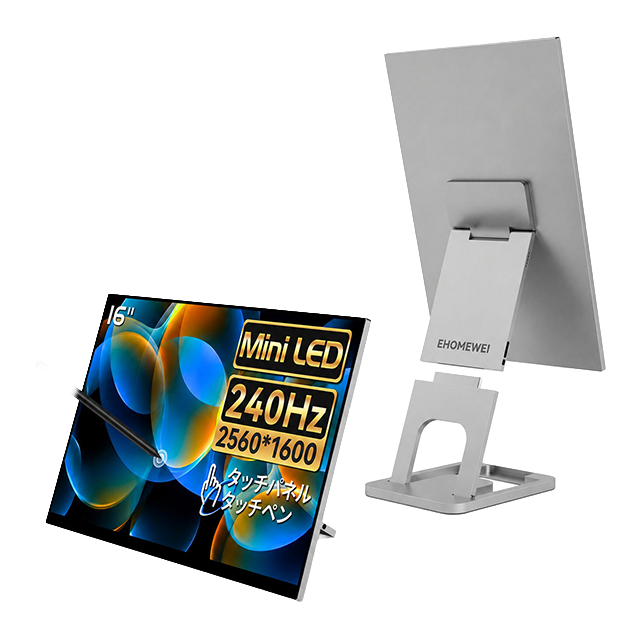 TM-160PW | 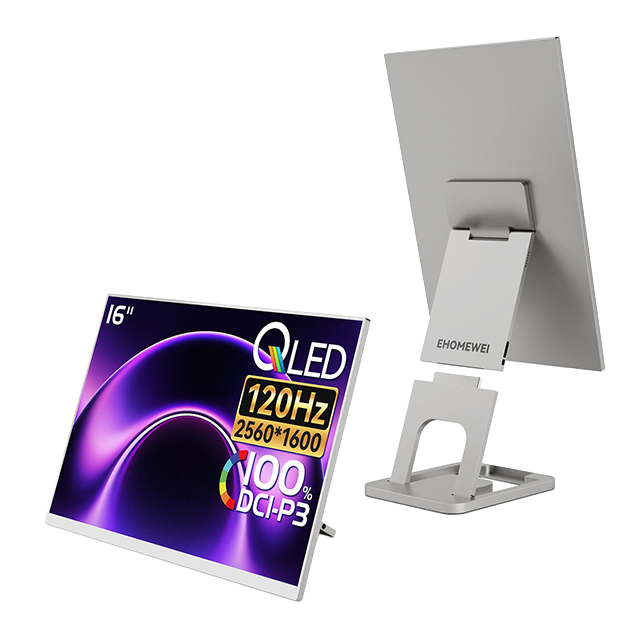 TQ-160NW | |
|---|---|---|
| 画面サイズ | 16インチ | 16インチ |
| パネル | Mini LED | QLED |
| 解像度 | 2560×1600(16:10) | 2560×1600(16:10) |
| リフレッシュレート | 最大240Hz(USB-C) 最大120Hz(HDMI) | 最大120Hz |
| 最大輝度 | 1,000nit | 300nit |
| タッチ操作 | 対応 | – |
| ペン入力 | 対応(8,192段階) | – |
| 重量 | 約1.2kg | 約0.9kg |
| 自動回転 | 対応 | – |
| 色域 | 100% DCI-P3 | 100% DCI-P3 |
| スピーカー | 1W×2 | 1W×2 |
| 実売価格(税込) | 84,980円 | 49,980円 |
TM-160PWには同じ金属筐体の安価な姉妹機としてTQ-160NWもラインナップされており、本機は+3.5万円の価格と+300gの重量増と引き換えにパネルがQLED→Mini LEDになり最大輝度が300→1,000nit、リフレッシュレートが2倍の240Hzになり、タッチペン・タッチ操作に対応する格好となっています。
逆に金属筐体に魅力を感じるものの輝度・240Hz・タッチ・ペンが不要な方には軽量で持ち運びやすく安価なTQ-160NWが選択肢として用意されているので、上手く棲み分けされている印象です。
TM-160PWの使用感
続いて、実際に使ってみた使用感を項目ごとに取り上げていきます。
1. 16インチ・2560×1600はバランス良く扱いやすい作業領域
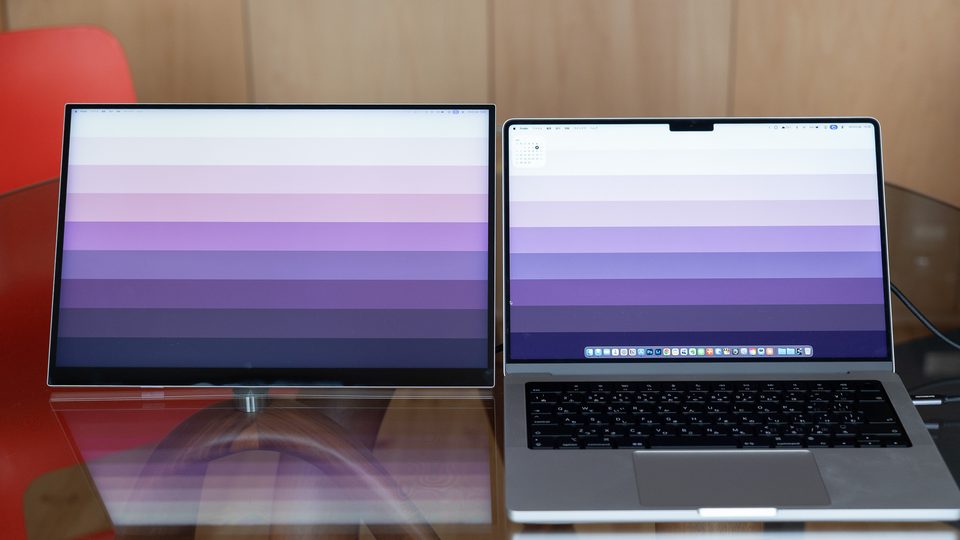
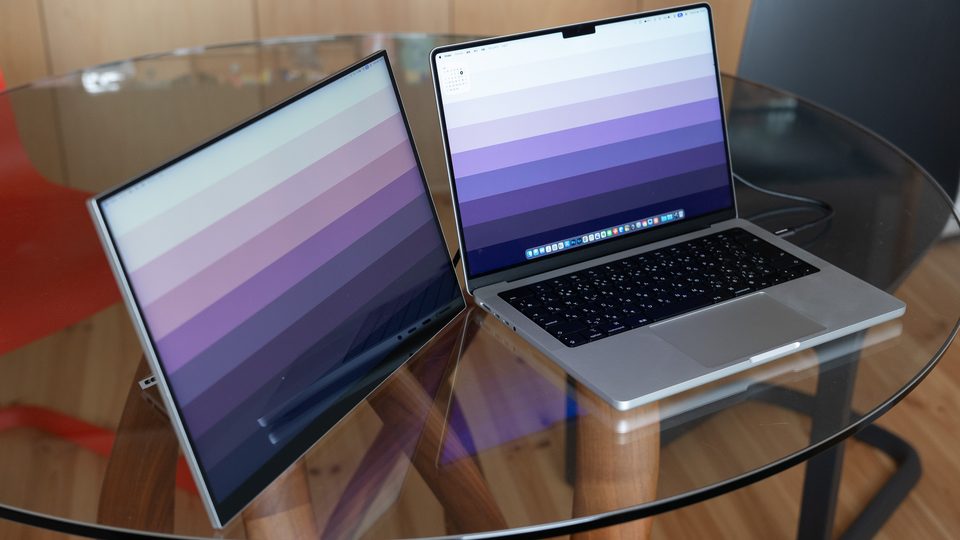
14インチMacBook Proと並べたサイズ感がこちら。モバイルノートPCだと少し物足りない作業スペースをノートPCのサイズ感から大きく逸脱しない程度に一回り大きく補完してくれるので、大きすぎず小さすぎずでバランスの良いサイズ感。
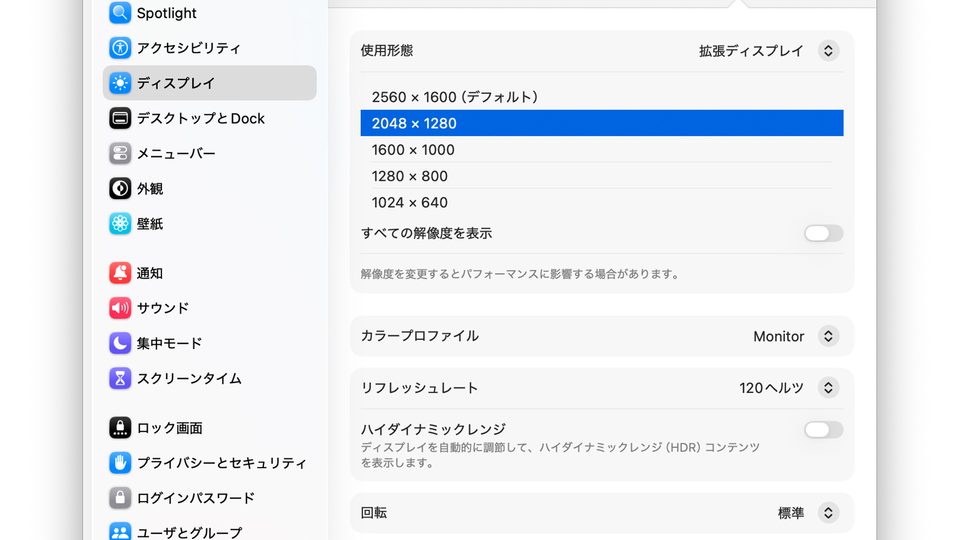
16インチ・2560×1600という解像度は文字が小さめのため、一時的に作業領域を広く取るのには便利な一方で、目と画面の距離が離れるマルチモニター環境で使う場合は設定でスケーリングを変更するのがおすすめ。
ただmacOS標準の状態では2048×1280、1600×1000といった選択肢が用意されているものの、これらはHiDPI(Retina)非対応のため拡大スケーリングでぼやけてしまうのが難点。Better Displayのようなサードパーティのツールを使えばこれらの解像度でもHiDPIを有効化して一旦2倍で描画して縮小スケーリングする設定にできるので、スケーリングを使いたい方には併せて導入がおすすめです。
2. アルミの質感とシルバーのMacBook Proは相性良好
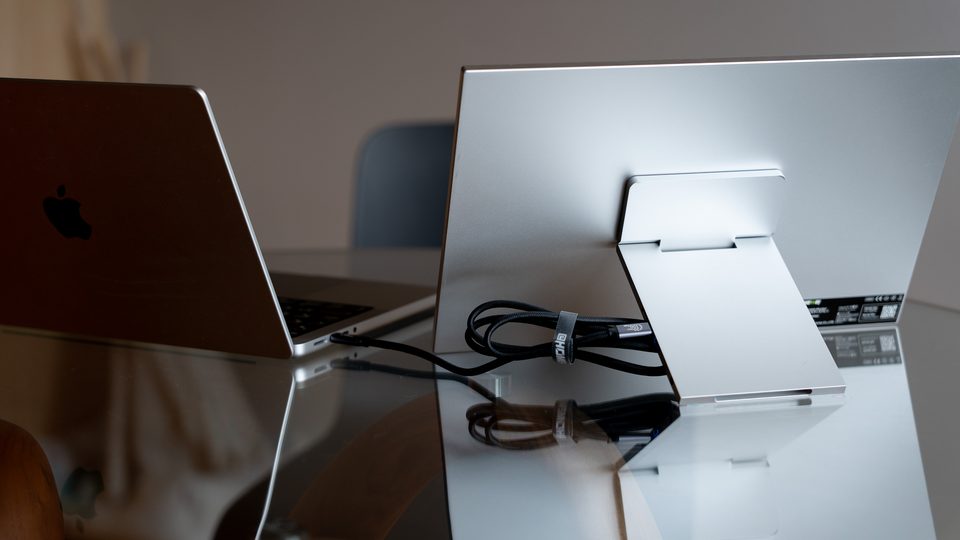
アルミ削り出しの金属筐体のモバイルモニターはシルバーのMacBookと組み合わせると統一感があり、並べたくなる満足感があります。この材質の質感を並べられるだけでも他製品に無い魅力なのではないでしょうか。
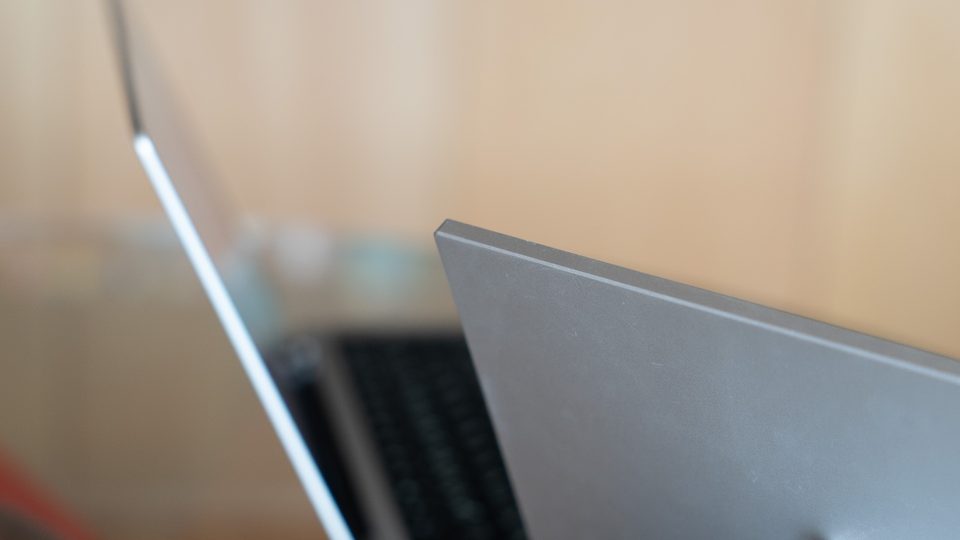
一方で細部を見ていくと造形はモニター背面側の四辺の角を取っただけのシンプルな面取り加工となっており、Apple製品と並べると相対的に無骨に感じる作りとなっています。
3. スタンドは回転が便利な一方で、高さ調整等の課題はあり
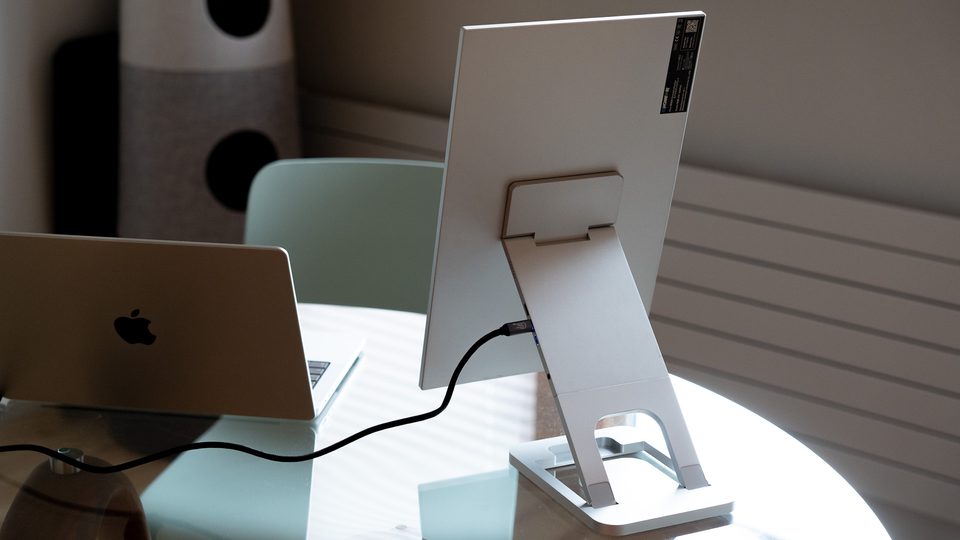
付属の固定スタンドはキックスタンド部分に連結するだけで高さを追加する事ができ、その上で縦・横を簡単に回転で切り替えられ、Macに公式のソフトウェアを入れることで画面の向きに応じて自動で画面設定をApple純正モニターのように切り替えてくれるため、この使い分け部分の使い勝手は抜群。
固定スタンドはずっしり重量感のある台座で、安定感があります。
ケーブル部分がモニターではなくスタンド側にまとまっているため回転の邪魔にならず、ソフトウェア面の工夫と組み合わさる事で縦横の切り替えのしやすさは卓越して良いと感じました。
縦方向のドキュメントを一括で確認したり、横方向で動画を再生したりと用途によってサクサクと切り替える用途には抜群の力を発揮します。
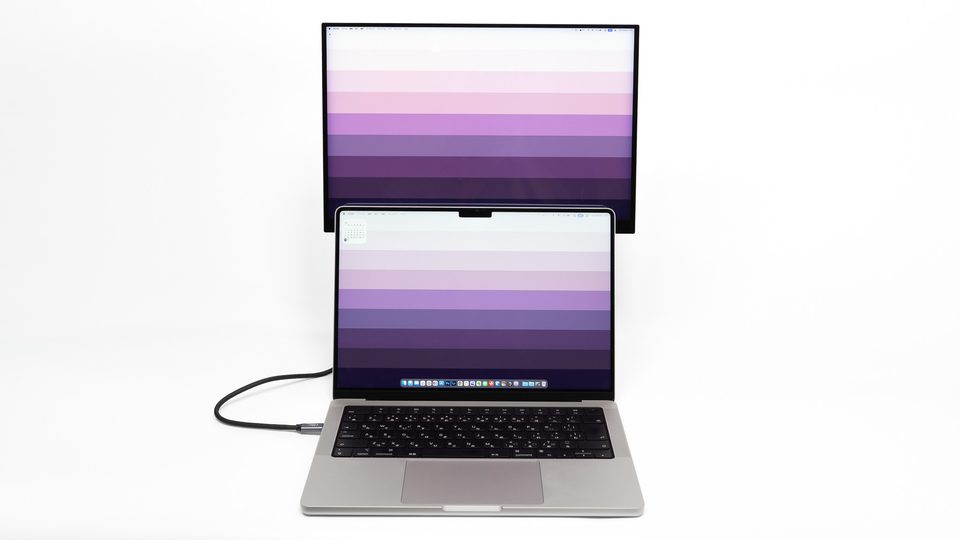
一方で仕組み的に高さ調整できる幅は非常に狭く、縦に並べて14インチMacBook Proの上に設置しようとすると若干覆い被さってしまうのが不便。逆に横に並べるのであれば若干視線より高くなり、高さ調整の幅はもう少し欲しいと感じました。
重厚感・安定感があり見た目の質感も高いスタンドですが、高さが絶妙に使い辛い範囲内にあるので自分の用途だと活用が難しく感じました。
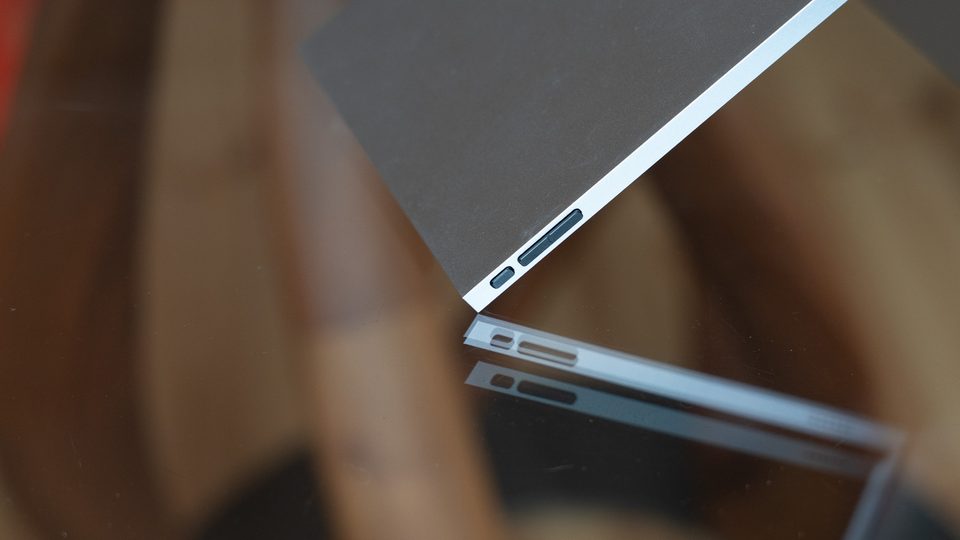
またキックスタンド部分が角の付いた金属筐体のため、設置場所によっては扱いに気を遣う必要があります。固定スタンドとの連結もロック機構が無く簡単に外れてしまうため、動かす際にも落下しないよう注意が必要。
できればキックスタンド側にもゴム足など設置面との緩衝材が欲しく、安全面でも固定スタンド側とのロック機構が欲しいと感じましたが、連結した際に見栄えのミニマルさとの両立が課題になりそうなので落とし所は難しいかもしれません。
4. macOSに最適化されたタッチは便利
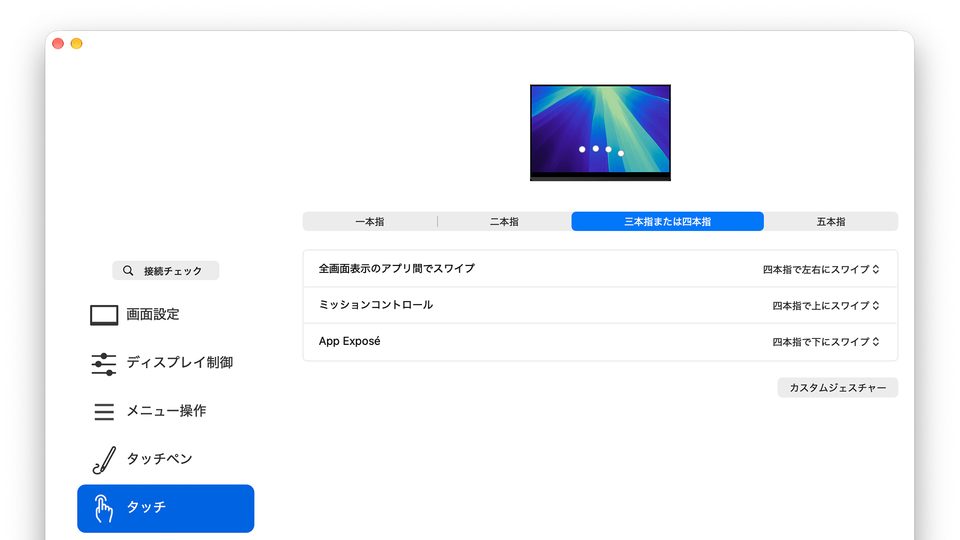
タッチに対応したモバイルモニターはmacOSに最適化されていないものが多い中で、本製品はソフトウェアのインストールによりMacで使えるだけでなく、マルチタッチジェスチャーにも対応。
2本指スクロールだけでなく3〜4本指でアプリ切り替えなど既にMacのトラックパッドで馴染みのあるジェスチャーをそのまま使えるため、学習コストゼロで便利に使えるのは画期的に感じました。
マウスカーソルをモニターまで持っていく事なく直接タッチして操作できるというのは従来Macのマルチモニター環境では実現しにくかった要素なので、活用方法によっては今までにない時短アイテムになりそうです。
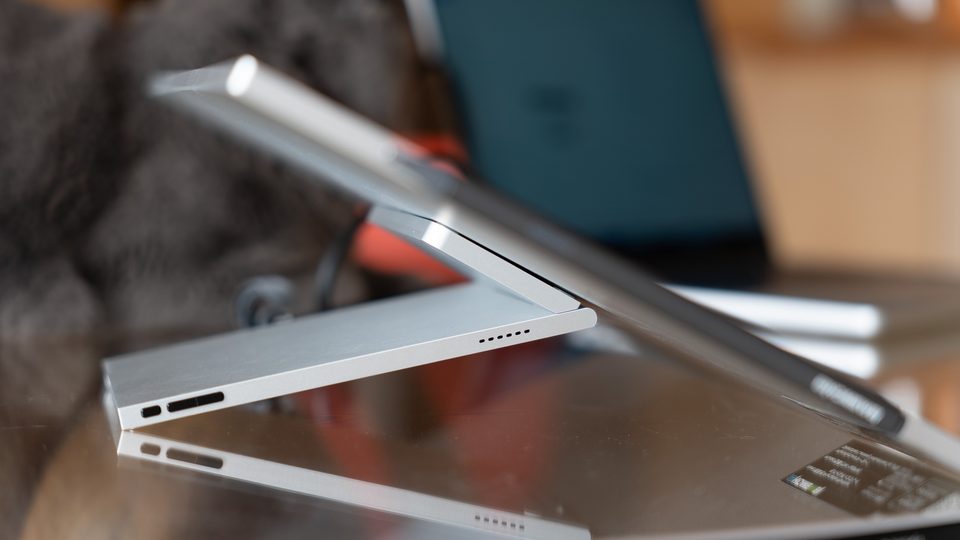
キックスタンド部分も一定の角度まで倒すと固定される仕組みとなっており、角度をつけてタッチ中心に使っても安定感があります。
5. スタンドはタッチペン使用時の安定感が強み
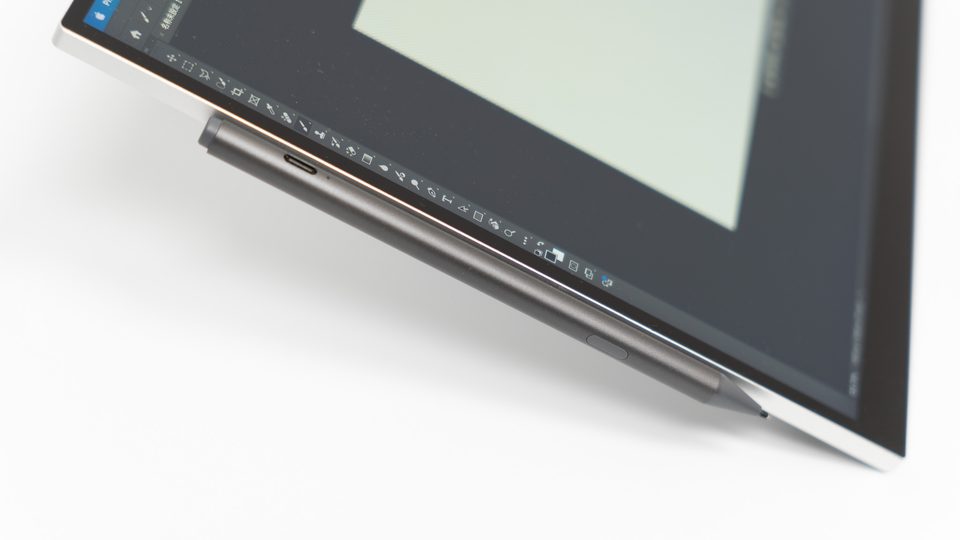
付属のタッチペンはモニター側面にマグネットで固定できる仕組みになっています。充電はペン側面のUSB-Cポートを利用する形。
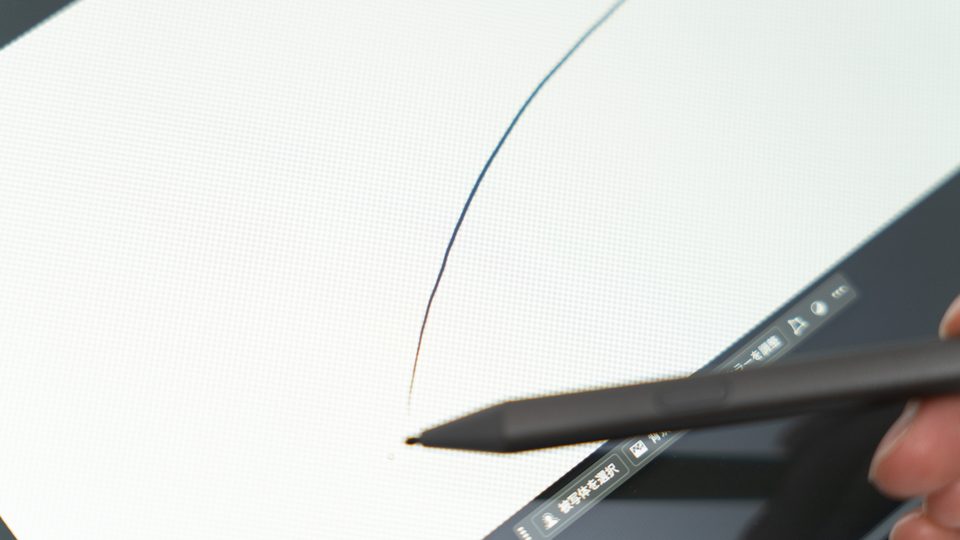
タッチペンは8,192段階の筆圧検知に対応しており、筆圧に加えて上下反転して消しゴムなどのツールを使う事も可能。金属製のヒンジとスタンドの剛性が高いために倒した角度での操作感は良く、ペンを使った操作においてはモバイルモニターの中でも上位の使用感だと感じました。
6. 画面品質は四辺の減光が気になる
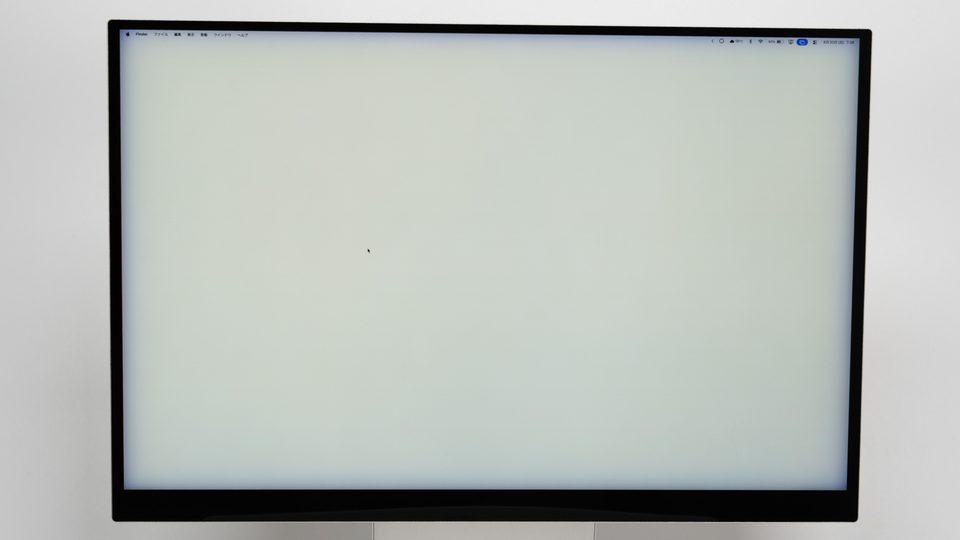
画面の品質に関しては発色自体は十分に感じた一方で、今回試した個体は四辺の輝度ムラ・減光が非常に強く、上記の写真のように白い壁紙を設定するとかなり分かりやすく暗くなっている事がわかります。画面全体のフルスクリーンで写真や動画の表示確認に使うのは難しい品質だと感じました。
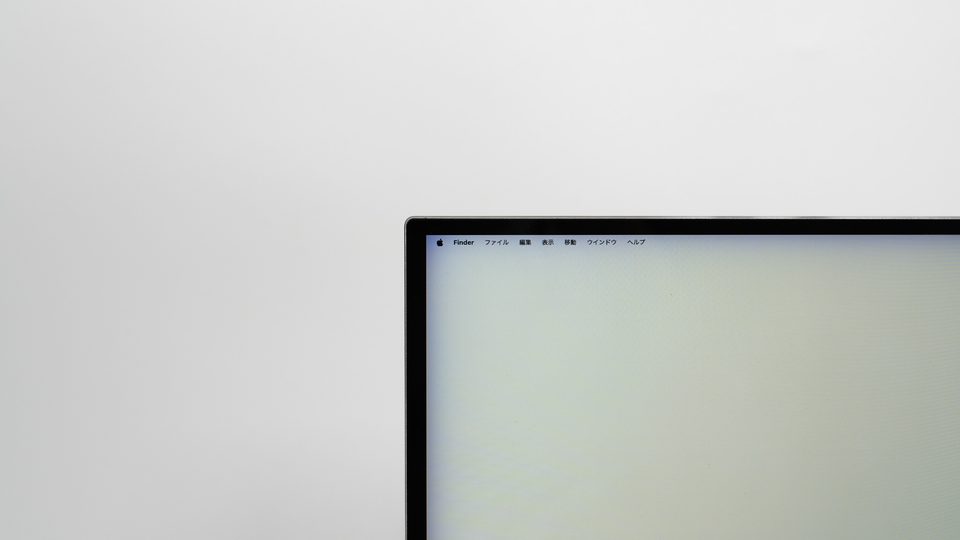
上下左右の4辺に沿って減光しています。
7. USB-C一本での接続時の挙動は改善の余地あり
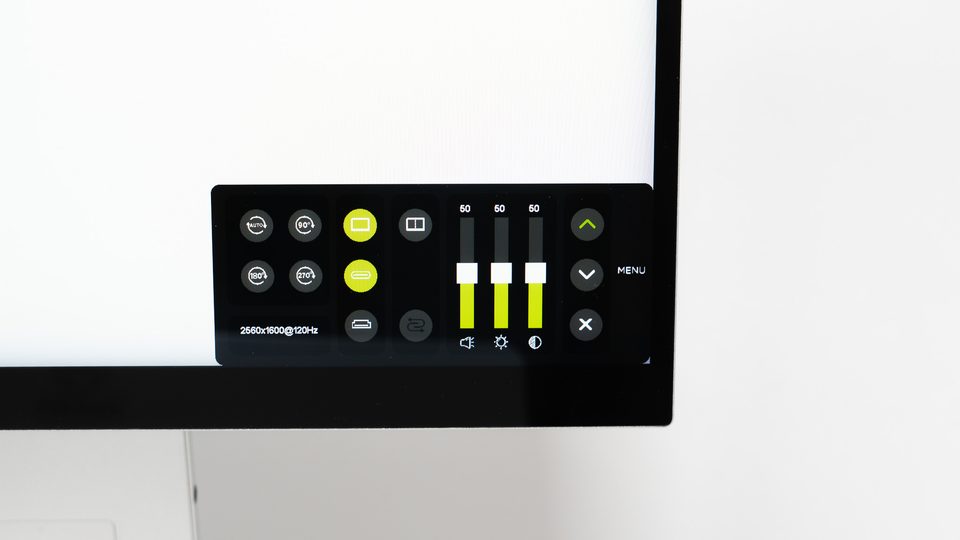
本機は電源をモニターに別途繋がず1本のUSB-CケーブルでPCと繋いだ場合の明るさ・音量は70%未満までとなっていますが、ソフトウェア的に上限を設けられているわけではなく、明るさ・音量調整中に70に到達すると電源が落ちてしまうという挙動になっています。
外部電源無しに上限ぎりぎりまで明るさを使いたいといったシーンも多い中で、勢い余って上限に触れてしまうと許容電力を超過して「ブチッ」という音と共に電源が落ちて繋ぎ直しになってしまうという挙動は不安が大きく、他の製品のように外部電源の無い場合はソフトウェア的に上限で止めるといった挙動にしてほしいところ。
可能であれば基本的に電源を繋いで使うのが運用としてはおすすめできそうです。
総評:人を選ぶ尖ったモバイルモニター
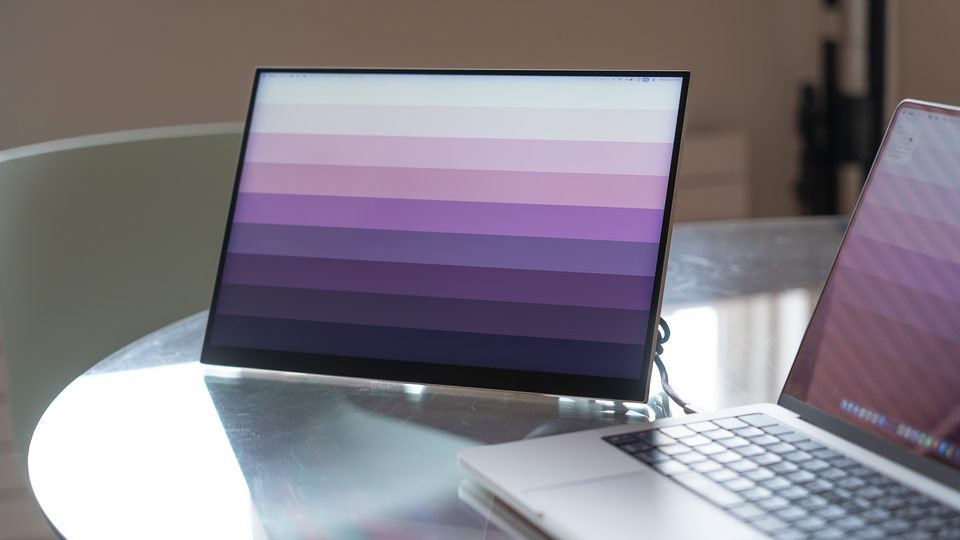
EHOMEWEI TM-160PWはアルミの筐体にハイエンドな性能を詰め込んで独自の2WAYのスタンドギミックを搭載したユニークなモバイルモニターですが、尖った製品である上に84,980円とモバイルモニターとしては高価格帯に入るため、使う人を選ぶ製品だと感じました。
金属筐体の剛性感は使用時の満足度が高く、タッチペンの使用感の良さにも直結している一方で、1.2kgはノートPCをもう一台持ち運ぶのと同等の重量。常備してモバイル中心で使うユーザーには重すぎる印象のため、付属のスタンドを活かして据え置き中心に使い、必要に応じて持ち出したり家の中で動かしたりもできるといった柔軟性に魅力を感じるユーザー向けです。
また240Hzという高いリフレッシュレートは通常利用では恩恵を感じる場面が少なく、16インチという全域を見渡しやすいコンパクトなサイズ感で対人のPCゲームを据え置きプレイするといった用途を除けばほとんどのユーザーにはオーバースペック。一方で、金属製の高質感・コンパクトなゲーミングスペースを自宅に設けたいゲーマーには刺さりそうです。
Macのマルチタッチジェスチャー対応というのも独特で、メインモニターの下にキックスタンドで設置してタッチ操作を活用した作業環境を構築したいMacのヘビーユーザーにも刺さる部分があり、Apple製品と合わせやすい金属筐体にこの機能が組み合わさっているのは代替不可な価値だと言えそうです。
なお姉妹機のTQ-160NWはタッチ操作やペン対応が省かれ同様の筐体ながら900gと軽量で、最大リフレッシュレートも恩恵を感じやすいラインの120Hz(iPhone・iPad・MacBookのProモデル同等)に抑えられていて49,980円と相対的にお手頃なので、多くのユーザーはそちらの方がおすすめかもしれません。
EHOMEWEI TM-160PWはAmazonにて84,980円で購入可能な他、公式ストアでも購入可能。公式ストアで購入する場合は当ブログのクーポンコード「ehome-kir1ca」を入力することで15%(12,747円)の割引を受けることができ、84,980円→72,233円で購入可能なので是非ご活用ください(姉妹機のTQ-160NWは49,980円→42,483円)。
荒削りな部分はありながらも魅力的な筐体にユニークな機能が詰まった製品で万人向けではないコンセプトなものの、Apple Studio Displayライクな雰囲気のコンパクトな金属筐体でMacのタッチ操作に対応しているのは唯一無二。作業環境を完成させるピースとして惹かれた方は検討してみてはいかがでしょうか。