今までもトリプル5Kデスク、Windows併用のデスク、アイランド型デスクなど当時こだわって作り込んだ様々なデスク環境の試行錯誤を公開してきましたが、今回はそれらと比べても圧倒的に異質な2026年版のデスク環境が完成したので、その現状を紹介していきたいと思います。
目次
配線・アーム・脚を完全排除した浮遊デスク
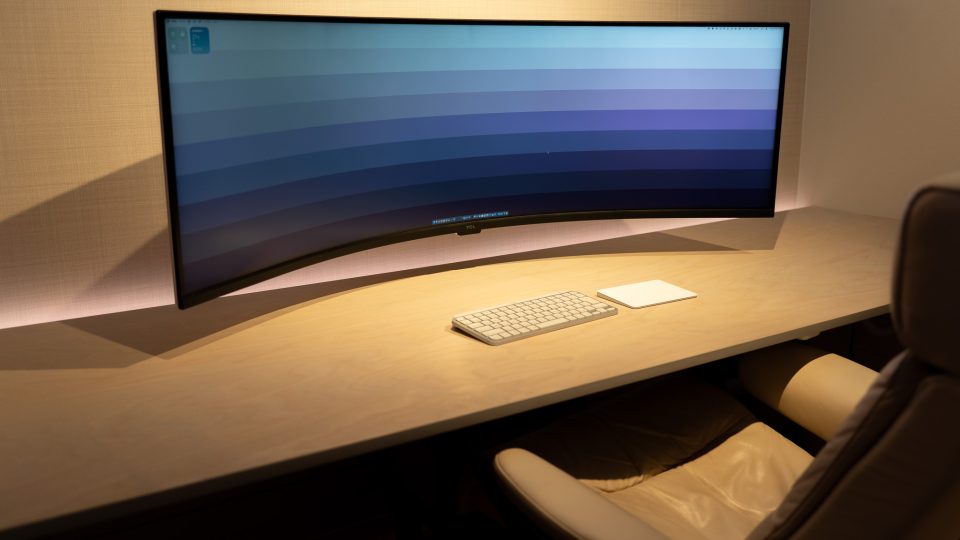
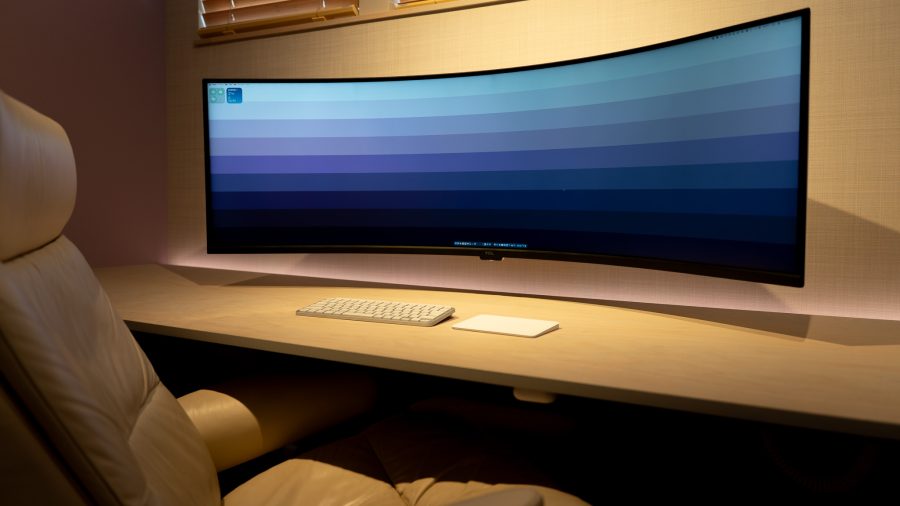
今回紹介するデスク環境がこちら。
視界のノイズを極限まで排除してミニマルを追求した結果、壁掛けモニターによりモニターアームを取り除き、壁裏配管によってケーブルを取り除き、デスクに関しても脚を排除するために天板を部屋の壁にフレームごと組み込んで設置しています。PCは天板裏に組み込むことで視界から取り除き、卓上にはキーボードとトラックパッドのみを残しています。
また今までのデスクツアーは当たり前のようにマルチモニター環境を構築してきましたが、モニターの枚数が増えると配線が複雑になり、モニター間のベゼルもノイズになると感じていたため、今までのマルチモニター環境を排除。1枚の57インチ8K2Kモニターに統合し、7680×2160の圧倒的な解像度で高いマルチタスク性能を維持しつつもシンプルな見た目にまとめています。
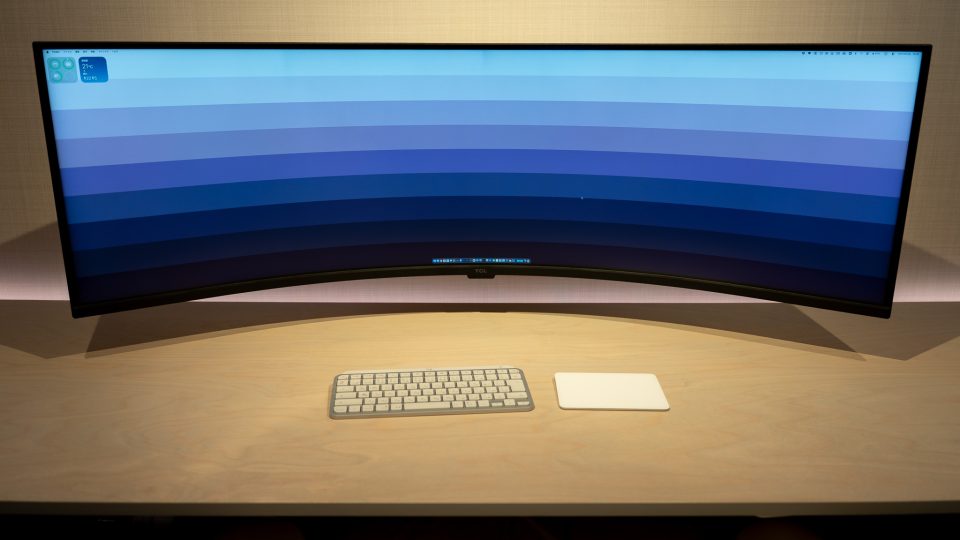
結果として部屋はシンプルに「巨大な画面」「キーボード」「トラックパッド」が最小限の構成で空間に配置されており、更に照明の操作などもせず着座と同時に作業に入れるよう各種センサーによって部屋に入った時にスポットライトで作業環境が照らし出され、離席すると消灯する仕組みを組み込んでいます。
シンプルなデスク環境ですが、シンプルを実現するために工夫した箇所も多くあるので、順を追って説明していきます。
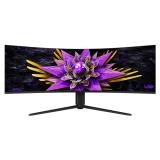
1. 57インチ湾曲ウルトラワイドモニターTCL 57R94
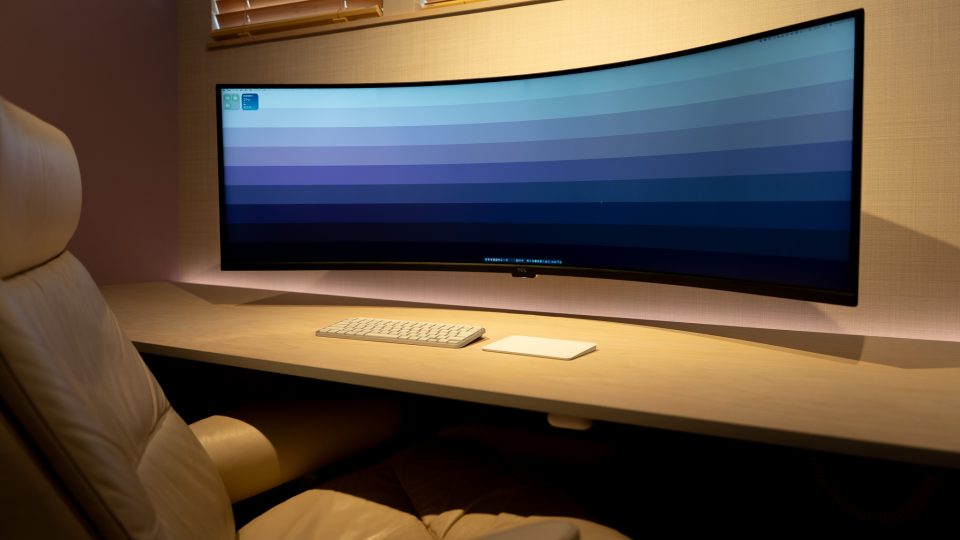
このデスクの目玉とも言える製品がこの規格外の大きさのウルトラワイドモニター。
昨年TCLが実施したクラウドファンディングで入手したもので、57インチ・湾曲・7680×2160・120Hzという卓越したスペックの一台です。今回のデスクはこのモニターが市場に出てきたからこそ実現できました。
従来の私の作業環境はどれも基本的にトリプルモニター前提で、それぞれ4K/4K+/5K解像度のモニターを使う事で作業領域と高DPIを両立した環境を作ってきました。ただ、トリプルモニター環境は生産性の高さこそは十分すぎるものでしたが、近年使っている中では以下のような課題が浮上していました。
- モニター枚数×マシン台数の掛け算でケーブルの本数が肥大化する
- 仕事用のM3 ProのMacBook Proは2枚までしか外部出力できない
- 複数マシンで複数のモニターを一気に切り替えるのが難しい(特にThunderbolt接続)
特に本業で使っているM3 ProチップのMacが2枚までしか外部モニターに出力ができないのは大きな問題で、自分が理想とする作業領域を本業で確保できないのは非常に歯痒い状態でした。
従来27インチ×3枚で作業していた私はやむを得ずモニターサイズを上げて32M2Vなどを導入し32インチ×2枚にする事で27インチ×3枚とほぼ同等の作業領域を確保していましたが、左右2枚のモニターになると作業スペースの中心がモニターの枠になってしまうため、作業姿勢の中央のスイートスポットが作業に使えないというデュアルモニターの弱点に直面していました。
そんなことを悶々と考えていた時に登場したのがこのTCLの57R94。
2枚横並びの32インチ4Kモニターに相当する性能を持った57R94は1本のケーブルで接続が完結し、かつ27インチモニター3枚分に近い物理的な作業領域が手に入り、何といっても1枚のモニターのため作業領域がベゼルで断絶されないというのは非常に大きな魅力でした。
ウルトラワイドモニターは2021年にU4919DWをレビューしていますが、当時のウルトラワイドはまだ性能が不足しており、高解像度なマルチモニターと比べるとDPIが足りない(U4919DWは27インチ2560×1440×2枚相当)、湾曲率が足りないため両端が見辛いといった問題がありメイン環境に使えるものではありませんでした。
57R94は当時ウルトラワイドモニターに感じた問題を全て解消しており、解像度が劇的にアップしたお陰で4Kモニターを並べるのと変わらない感覚で使えるようになっただけでなく、湾曲率が1000Rと非常に強いため左右の端もマルチモニター並みに自分の方を向いているため、マルチモニターを置き換えられるウルトラワイドモニターに仕上がっていたのです。
このサイズのウルトラワイドモニターはグローバルではサムスンからも発売されていましたが、日本での発売は無し。2025年にTCLがクラウドファンディングという販路ではありましたが日本市場に持ってきてくれたことで無事購入することができました(57R94そっくりのAcer PREDATOR Z57 MINILEDも一応日本市場にありますが、入手性が悪い状態でした)。
実際使ってみると、このモニターは圧倒的でした。
単に32インチ4Kモニターを並べたかのように使えるだけでなく、ベゼルに分断される事なく全領域が使えるため「中央を4Kモニターとして使って左右をサブモニター的に使う」といった使い分けもでき、実質的にトリプルモニター並、あるいはそれ以上の戦力があると感じました。
1枚の巨大ウルトラワイドであれば物理画面の枠の制約を受けなくなるため、マルチモニターでは当たり前だった「モニターの位置に合わせてウィンドウを置く」のではなく、「空間上の一番最適な位置にウィンドウを置く」といった使い方ができ、VRに近いウィンドウ管理ができて非常に快適です。
M1 MaxのMacは8K出力できず、新調したMacも運用に工夫が必要
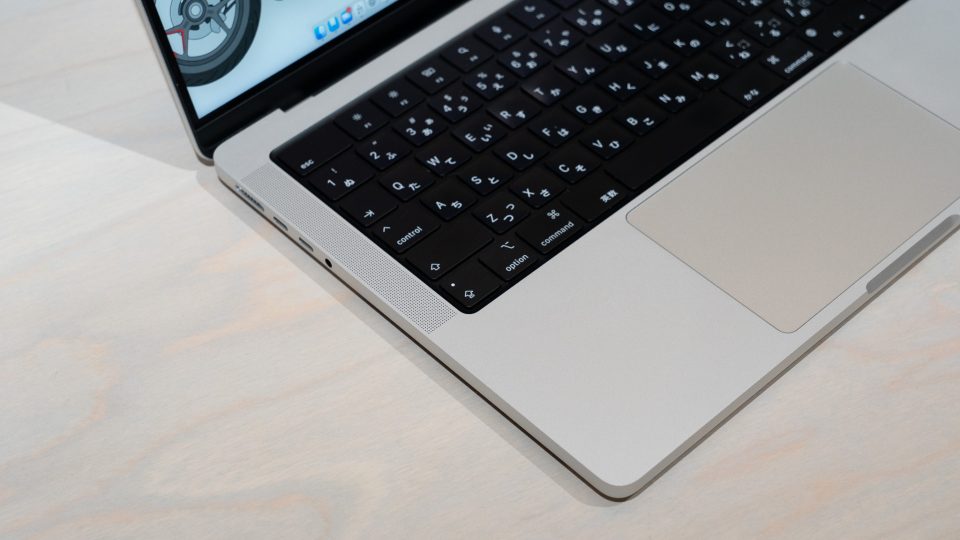
ただ7680×2160という解像度はあっさりMacで使えるものではなく、まず今まで使ってきたM1 MaxチップのMacBook Proの規格が古すぎて8K幅はそもそも出力できないという問題がありました。
2本のケーブルで2枚の4Kモニターとして出力してPBP機能で表示することで無理矢理8K2Kで出力する事はできましたが、左右の映像出力のタイムラグで中央のウィンドウを動かすと裂けてしまったり、ドックを真ん中に持ってくることができなかったり、ウルトラワイドの価値が半減してしまう状態に。
M1 Max+64GBメモリのMacBook Proには処理性能的には現時点でも全く不満はありませんでしたが、ハードウェア的に外部モニター出力が6K幅までという制約があったため、今回やむを得ずこの環境のためにMac mini(M4 Pro+64GB RAM)を新マシンとして導入せざるを得ませんでした。
macOSの8Kフレームバッファ制限はBetterDisplayで突破
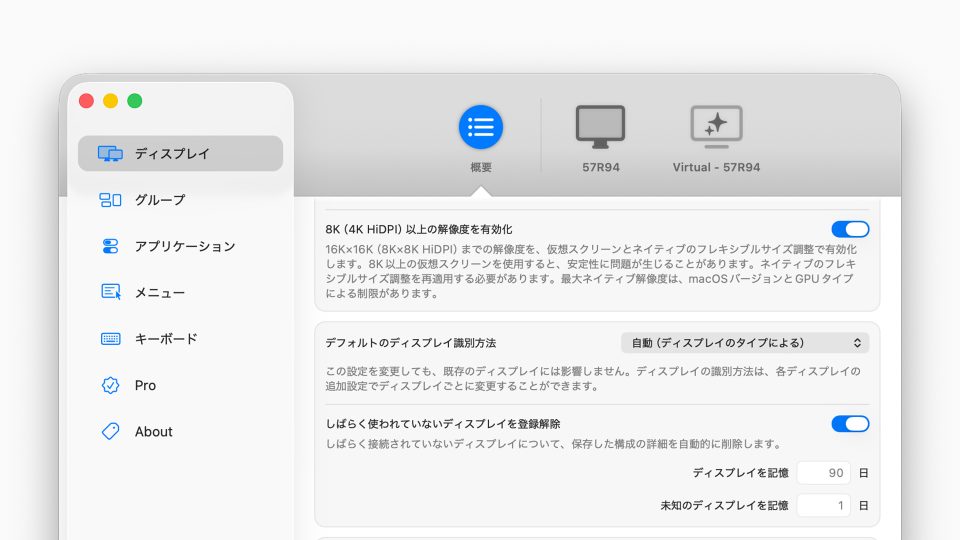
また、接続できてもmacOSのスケーリング対応が追いついていない問題がありました。この解像度に対応しているマシンでもデフォルトでは7680×2160を100%ドットバイドットで使うか3840×1080の200%表示で使うかの2択。文字が読みにくいほど小さいか、文字が大きすぎて57インチの作業領域がFHD×2枚相当になって台無しかのどちらかになってしまいます。
理想的には中間の6016×1692の作業領域(Apple Pro Display XDR×2枚分)のスケーリング設定が欲しいところですが、これを表示するとなるとMacが内部で12,032×3,384という超高解像度でレンダリングしてからスケーリングする必要があり、macOSの内部フレームバッファ上限である8Kを超えてしまうためこれが出来ません。
ただBetterDisplayを使えばこの問題はある程度解決でき、「8K (4KHiDPI)以上の解像度を有効化」というオプションを有効化した上で仮想モニターに6016×1692のHiDPIの解像度を設定し、その上で物理モニターにミラーリングすることで57R94上の理想のスケーリングが実現できました。
この方法も完璧ではなく、Mac本来の上限を無理矢理解除しているため、本業で使っているM3 Pro+36GBメモリのMacBook Proでこれを行うと重たい作業をした際に画面がもたつき、フレームバッファが追いつかないのかピンクのノイズが走る不具合が発生。そのため仕事用Macでは100%ドットバイドットで動かし、必要に応じてアプリ側で拡大スケーリングをするという運用に切り替えました。
M4 Pro+64GBのMac miniではLLMでRAMを使い切るなどのよほどの無理させなければこの不具合は起こらず、動画編集アプリのFinal Cut Proなどを使っていてもスムーズに動いてくれています。
1000R湾曲の57インチには壁掛けが必須
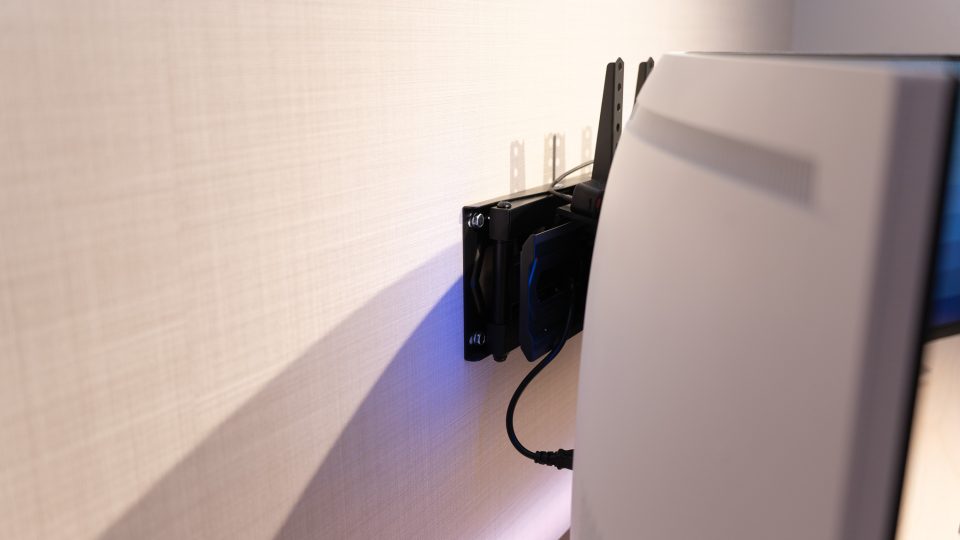
新居の入居まではTCL 57R94は仮で純正スタンドで運用していましたが、1000Rの強烈な湾曲率と57インチの巨大サイズによる重量を支えるには巨大なスタンドが必要です。そのため純正スタンドは手前に大きくV字に飛び出しており、一般的なモニターの足と比べて明らかに邪魔。このモニターは純正スタンドを外した運用が必須だと考えました。
また1000Rの湾曲モニターは左右の端が大きく手前に飛び出してきているため一般的なモニターアームだと重みで「おじぎ」してしまう問題があり、モニターアームの選択肢も非常に限定的。
57インチ湾曲ウルトラワイドを前提にHeavy Dutyピボットの首の部分を更に強靭にしたエルゴトロンの「VHD ピボット付き HX デスクモニターアーム」などニッチな商品はあるものの入手性が低い上にかなり高額で、海外の評判を見ていると結局おじぎ問題は発生してしまうようでした。
そこで考えたのが、テレビ用の壁掛け金具の導入。シングルモニターで基本的に一度設置すれば細かい位置調整は不要で、かつ重みで垂れてこないものを考えるとこれがベストでした。金額的に4,000円ほどに収まるため、Amazonで10万円オーバーの上記エルゴトロンの壁掛けアームよりも圧倒的にリーズナブルかつ安定感もあります。
この壁掛けのために家を設計する際にモニター側の壁の任意の位置に金具を取り付けられるよう下地を盛り込んでもらいましたが、大正解だったと感じています。また将来的にどの箇所にも壁掛けを拡張できるよう、この壁掛け用の下地は壁一面に入れてもらいました。
電源・LANはモニター裏、他の配線は壁裏へ
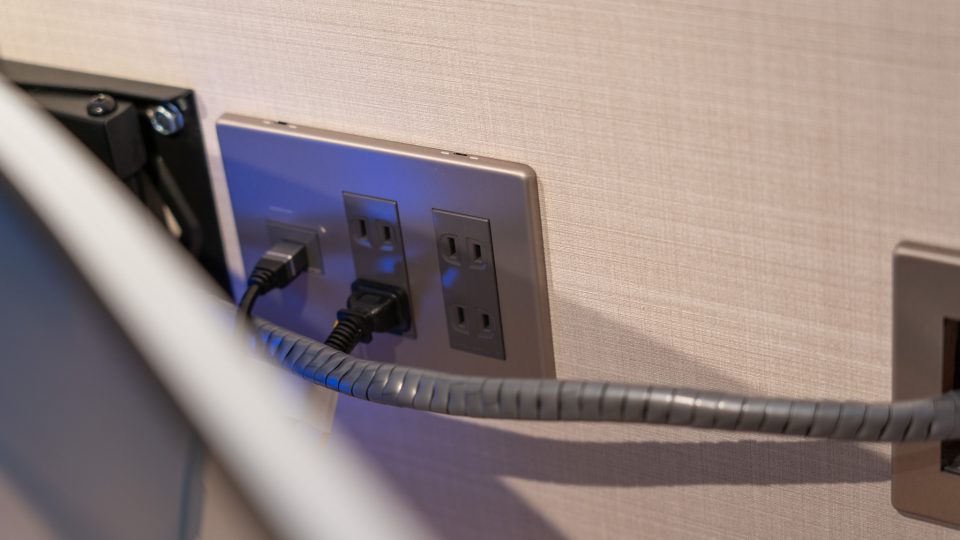
モニター壁掛け用の下地に加えて用意したのが、モニター裏のコンセントとLANポート、およびデスク下まで繋がっている壁裏の配線ダクト。これのお陰でモニターの下からアームだけでなく一切の配線を排除することができ、ミニマルな視界を実現することができました。
なおLANに関してはType-A to LANケーブルを使ってモニター裏のUSB端子と壁のLANポートを直結することで変換アダプタや無駄な配線を最小限に抑え、たまに使うWebカメラもモニター裏のUSB端子に繋いでモニター裏の壁掛け金具にマウントしておくことでモニターからPC本体までの配線をUSBケーブル1本に留めています。
2. MX Keys mini+Magic Trackpad
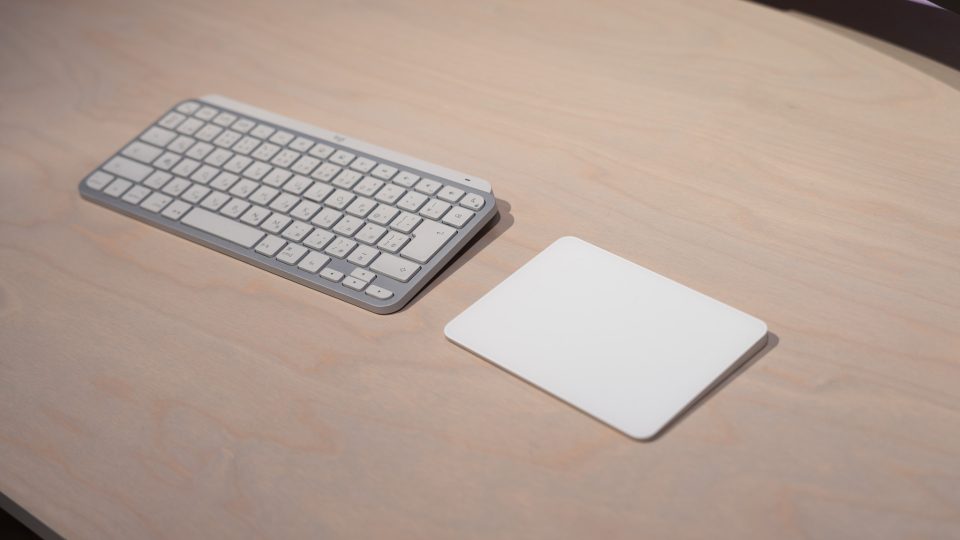
Macの操作はここ数年はずっとLogicool MX Keys mini+Apple Magic Trackpadのペアを続投中。卓上は基本的にこれら2つのデバイスのみを常設しています。
なおMX Keys miniは2022年後半に投入されたMac用日本語配列モデルを愛用していますが、いつの間にかMac用&日本語配列の組み合わせは新品が入手できなくなっていました。以前保証期間中に一部キートップが剥がれてきたのでサポートに連絡したところ新品が送られてきましたが、後釜が無い製品のため予備として保管しつつ1枚目を使い潰しています。
キートップの印字の脆さを除けば打鍵感も非常に好みな適度なストロークのソリッドな感じで不満な点も無く、Bluetooth以外に使える独自規格Logi BoltのレシーバーもUSB type Cモデルが昨年発売され、Mac miniのポート直結で使えるようになったのも気に入っているポイント。
Magic Trackpadは一世代前でLightning端子のものですが、充電頻度も非常に低いため2万円近い費用を出して端子をUSB type C化する合理性が見出せず、現在も使い続けています。
業務用Macはもう1セットのキーボード+トラックパッドを物理的に差し替え
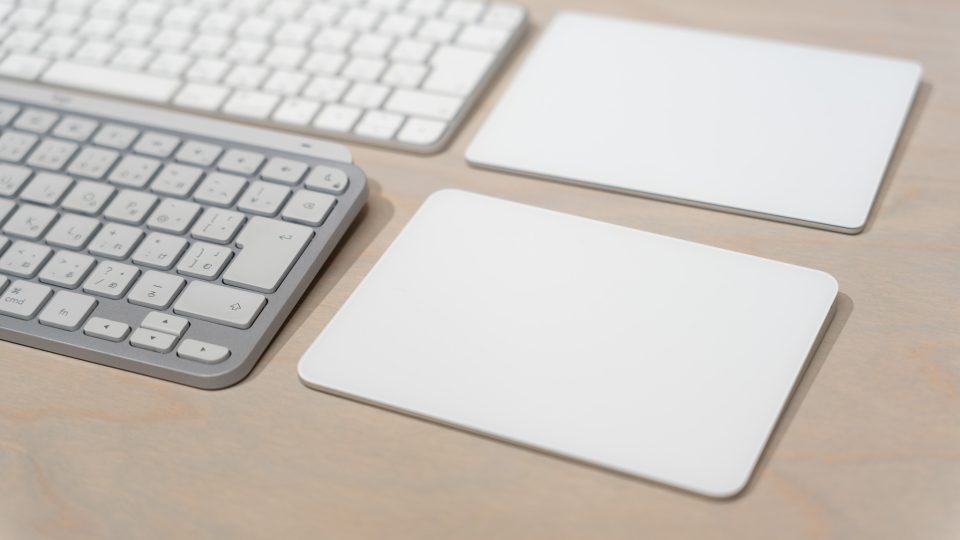
なお私物Macの操作はこのセットで行っていますが、業務用のMacはTouch IDを用いた認証を使う機会が多いため、Touch ID搭載Magic Keyboard+Magic Trackpadのペアを後述する天板裏に格納して業務中だけ差し替えて使っています。
モニターのUSB端子やKVMを使えばワンセットで完結するセットアップもできなくは無かったのですが、やはり今回のミニマルなデスクのコンセプトでは卓上の有線ケーブルは許容できなかった事、視覚的に仕事とプライベートを切り分けられる要素が欲しかった事、終売しているお気に入りのキーボードは仕事で消耗せず個人の時間だけに使いたかった事などから、別セットでの運用に落ち着きました。
実際運用してみるとモニターや他の部分は視覚的に仕事中とプライベートを見分けられる部分が無い事から手元のキーボード・トラックパッドが識別子になっているのは意外と便利で、Magic Trackpadが新旧異なるモデルなのも効果的でした。
これらは充電の際だけLightning接続が必要にはなってくるものの頻度は少なく、減ってきた頃にモバイルバッテリー+コンパクトなUSB-C – Lightningケーブルのセットを離席中に取り付けておけば完結するため、それほど不便には感じていません。
なおモニターは1枚のためPC切り替えのための操作やKVMスイッチなどは不要で、キーボード・トラックパッドに触れるだけで仕事・私物のMacが画面に表示されるシンプルな体験になっています。
3. 天板裏に格納した仕事用MacBook Pro(M3 Pro)
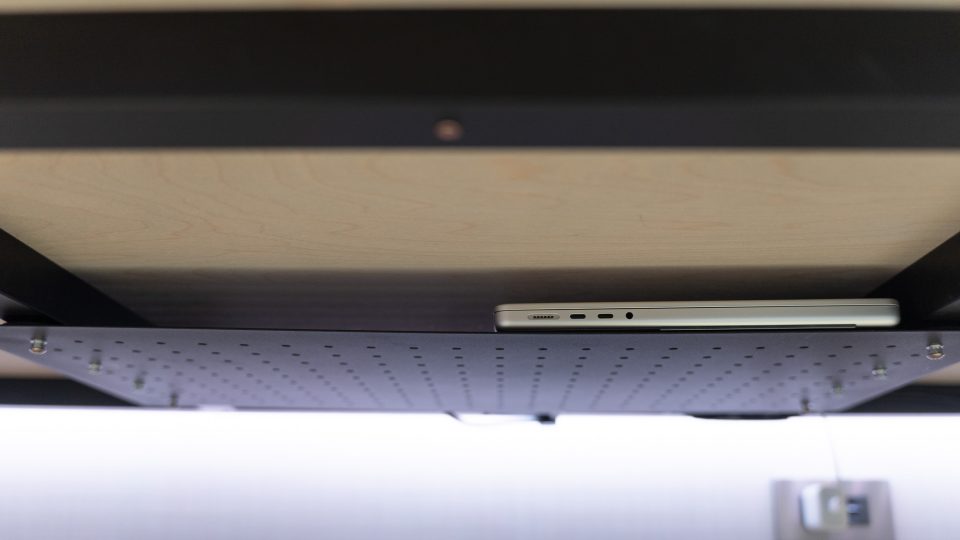
平日昼間のみ使用する仕事用MacBook Pro(M3 Pro)は天板裏に格納することで、普段は見えない位置に隠しつつ、出張などで持ち出す際はすぐに取り出せるようにしています。
今回設置した260cm幅の天板の裏には脚の無いデスクの実現のために両端の壁に直結したフレームが敷かれており、フレームの骨格の間の空間にスチールパンチングボードでラックを作ることでMacBook Proを格納できるようにし、先述のMagic Keyboard&Magic Trackpadもここにまとめています。強力なマグネットで固定する形のため将来的な組み替え・拡張も容易で、部屋に組み込んだ造作家具を加工せず実現しています。
基本的にMacBook Pro本体は見えない&触らない運用にしていて、Magic Keyboard/Trackpadからスリープ解除して使う形です。
モニターとの接続ケーブルはマグネット着脱式に
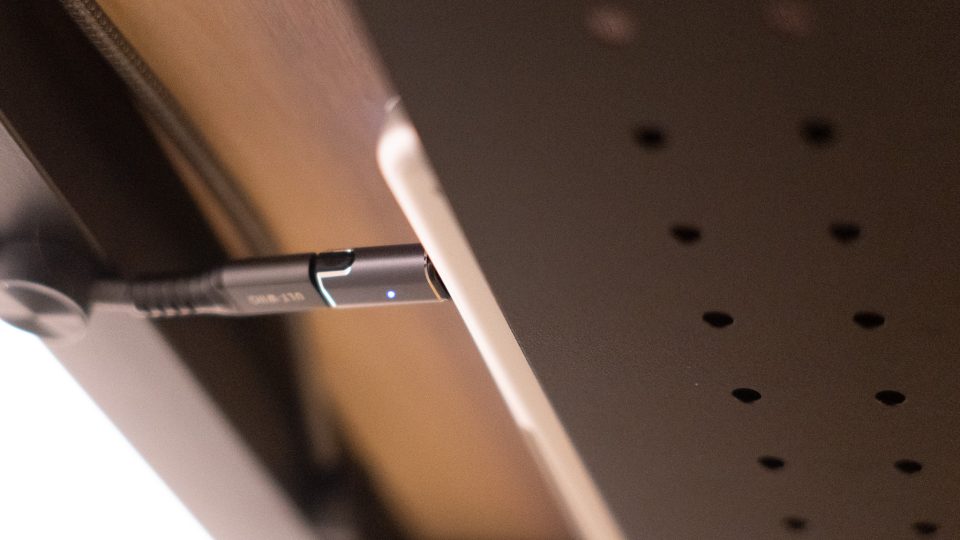
モニターとMacBook Proを繋ぐUSB type CケーブルはMUXERのマグネットアダプタを用いて簡単に着脱できるようにしており、モニターから外して家の中で作業したり出社のために持ち出したりといった際にはUSBケーブルの抜き差しをしないで済むように工夫しています。
またTCL 57R94のモニターからの給電とUSBポートを活用することで電源・有線LAN・Webカメラも全てこのUSBケーブル1本で完結するようにしているため、デスク下で必要なケーブルマネジメントを最小限にしています。
また着座位置の膝上の届きやすい位置にMacBook Pro本体のUSB type C端子が来ることから、会議続きでAirPods Proの電池が切れたり、接続に問題があった際などはすぐにデスク下にUSB-C版EarPodsを繋いでバックアップとして使えるのも便利な位置となっています。
4. Mac mini(M4 Pro/64GBメモリ)
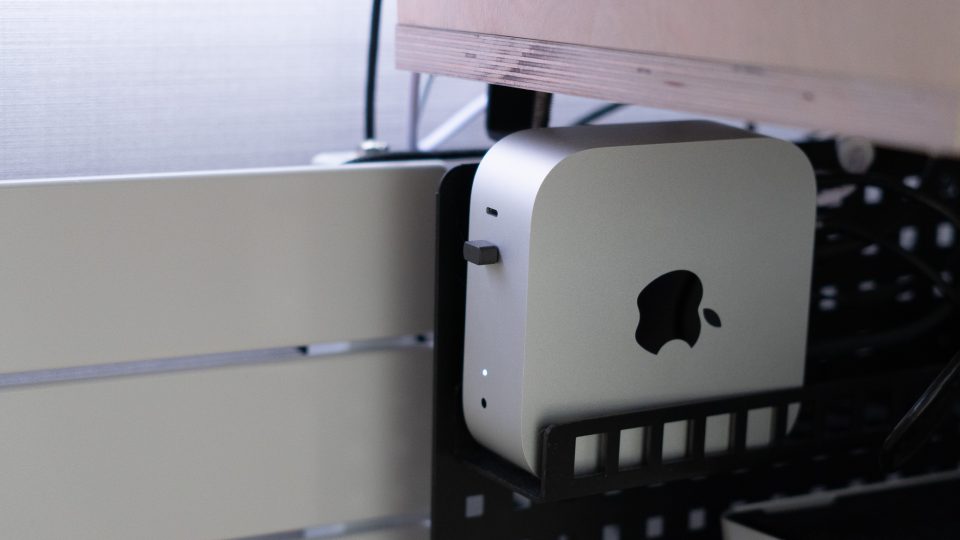
今回のデスクの中核となるメインマシンはMac mini。当初はコンパクトな筐体のためモニター裏にマウントしようかと考えていましたが、一旦はLAN配線等の都合でクランプ式のケーブルトレーをデスク下の造作棚に取り付けることで壁側に暫定マウントして運用しています。
先述のとおりTCL 57R94の7680×2160の巨大な解像度は従来使っていたMacBook Pro(M1 Max)からだとハードウェア的な解像度制限で出力できなかったため、今回のデスクに合わせてメインマシンを入れ替え。新しく購入したMac miniはM4 Proチップ+64GBメモリのもので、メインマシンとしてデスクトップ型のMacを導入するのはIntel最終モデルのiMacのデスク以来です。
2021年から使ってきたM1 MaxチップのMacBook Proは登場した当時は同等性能のデスクトップ型のMacがラインナップされておらず、やむを得ず画面を閉じたクラムシェルモード運用を前提にデスクトップマシンとしてMacBook Proを購入しました。
その当時と比べると現在はMacのデスクトップのラインナップはかなり充実しており、画面無しモデルはハイエンドのMac Studio(M4 Max/M3 Ultra)とエントリーのMac mini(M4/M4 Pro)、画面一体形モデルもiMac(M4)が用意されています。
8K2Kの高解像度モニターで運用する事を考えてMac Studioにするべきか悩んだものの、Mac miniのM4 Proモデルは処理性能の高さに定評があり、メモリもM1 MaxのMacBook Proで積んでいたのと同じ64GBまで選ぶことができる事から、性能的にはMac miniでも十分だと判断。
またM4 Proチップ・64GBメモリ・1TBストレージに加え、将来的なNASへのストレージ拡張を見据えて追加オプションで10GbEのイーサネットを選択。今回デスクを構築した新居に配線したCat6aの有線LANポート経由で隣の収納部屋のNAS・ルーター置き場に10Gbpsで接続できるようにしています(現時点では内蔵ストレージ中心のため、NASはQNAP TS-251Dをアーカイブ的に使っています)。
郊外に構えた新居は10Gbps光回線の対応エリア外だったためインターネット側は10GbEの恩恵を受けられないものの、部屋間を10GbEで繋ぐ事でHDDを他室に隔離し、作業スペースからHDDのカリカリ音を離す事ができただけでも大きなメリットでした。
M4 ProはNTEも難なくこなす想像以上のパフォーマンス
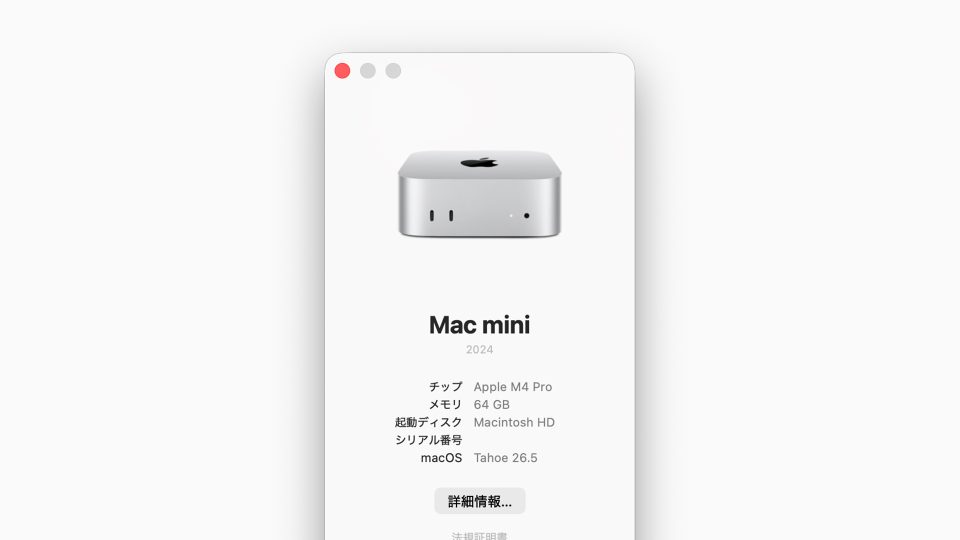
M1 MaxからM4 Proへの移行は世代差があるとはいえMaxからProへの降格。日々の使い勝手がどれほど変わるのか不安はあったものの、いざ使い始めてみるとM4 ProチップのMac miniは想像を上回るレベルで快適でした。
7680×2160の解像度のモニターに接続して6016×1692 HiDPIの仮想モニター(12,032×3,384)をスケーリングしながら常用する事に全くストレスが無く、同じ条件で使うと引っ掛かりのあるM3 Pro・36GBメモリの本業用MacBook Proと比べると快適性に大きな差がありました。
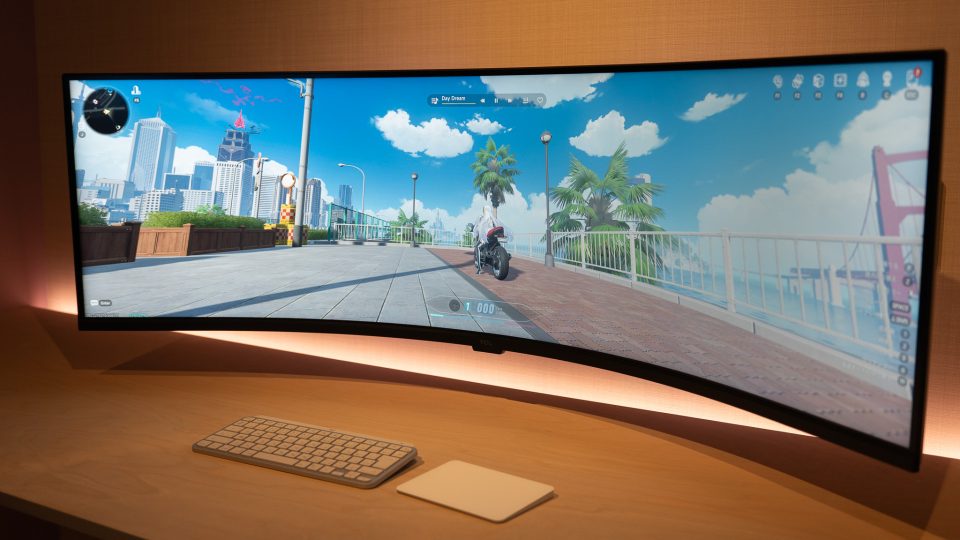
また購入当初はゲーミング用途に使う意図は全く無かったものの、4月末にリリースされたオープンワールドゲーム「NTE」が珍しくmacOSにも対応していたため試してみたところ、7680×2160でも60fpsで快適に動いてしまって驚きました。NTEは車・バイクのPOVでオープンワールドを走り回る事ができることもあり、57インチ湾曲ウルトラワイドとの相性は抜群。Windows機無しにこういった用途が実現できるのは感動的です。
依然としてmacOSはゲーミング用途では対応タイトルが限られていますが、Mac miniの筐体の小ささ・静粛性でこのレベルの出力ができるのは高いポテンシャルを感じます。
M1 Maxの14インチMacBook Proはサブ機に降格させて活用
今回8K2K解像度に非対応なためやむなくメイン機の座を外れる事となったM1 MaxチップのMacBook Proですが、このモニターに出力できない点以外は未だ処理性能は実用的。バッテリー消費の激しいMaxチップが故に持ち出すには電池持ちの短さが弱点になるものの、メイン機を壁掛けモニターと共に固定して動かせなくなった現環境の弱点を補完するにはぴったりなサブ機になりました。
また家の中でノートPCとして使うだけでなく、64GBのメモリを活用してLM StudioでローカルLLMを動かしたり、M1 Maxのメディアエンジンを活用してエンコードに使ったりと、裏方でも活用の幅があってありがたいです。
5. センサーで自動化した照明
前提として、今回の建てた家の方針としては中長期目線での拡張性・耐用性を意識して可能な限りアナログでシンプルな装備にしており、置き換えしにくい組み込みのスマートホーム設備は極力排除する事で時代に合わせてアップデートしていきやすい作りを目指しています。
その中でのスマートホーム機器の立ち位置としてはスマートホームを意識する事なく自然に機能するものに限定しており、指示を覚えなくてはいけないスマートスピーカーは今回は採用せず、自動ドアのような感覚でセンサーを用いて作動させられるように設定してみました。
SwitchBot人感センサー
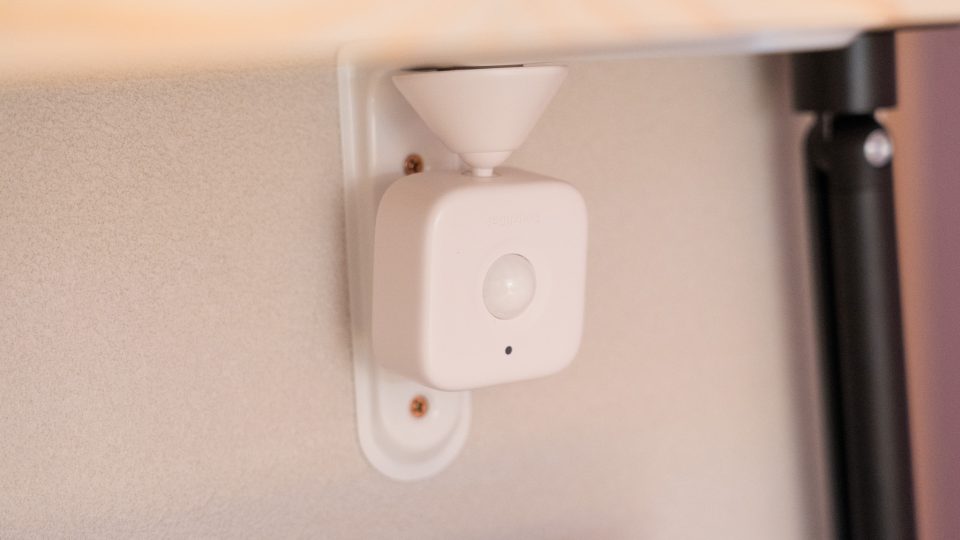
照明類の操作のトリガーとなるのが、このSwitchBot人感センサー。デスク後方の棚に固定する事で常時デスク前の動きをモニタリングし、動きがあった場合は作業モードをトリガーして全灯、30分以上動きが無かった場合は離席モードをトリガーして穏やかな間接照明に切り替えます。
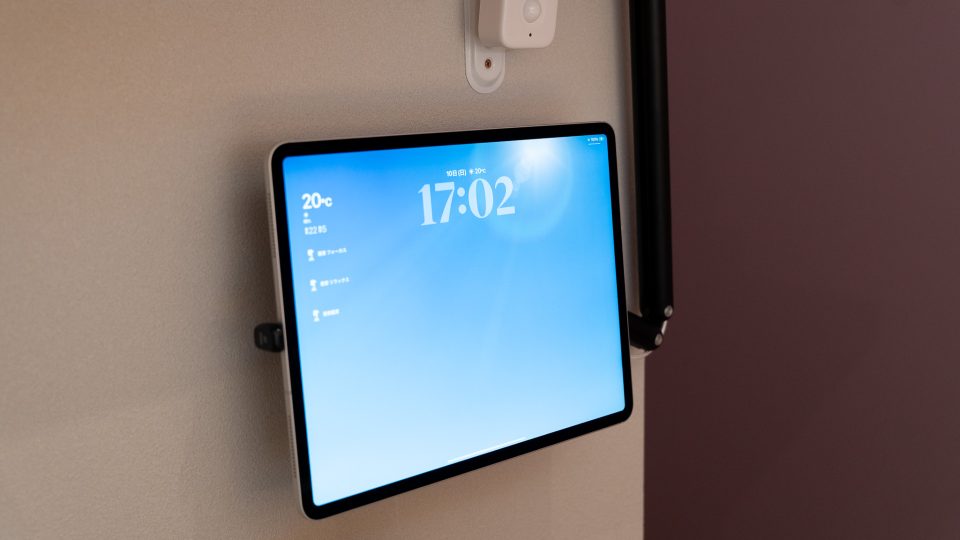
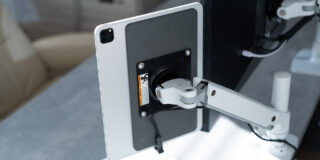
センサー下には手動の操作パネルとして2020年モデルの12.9インチiPad ProをMagFloとモバイルモニターアームを用いてマウントしており、ここからの手動のモード切り替えにも対応。同時に天気を表示できるサイネージとしても活用しています。
SwitchBotテープライト2
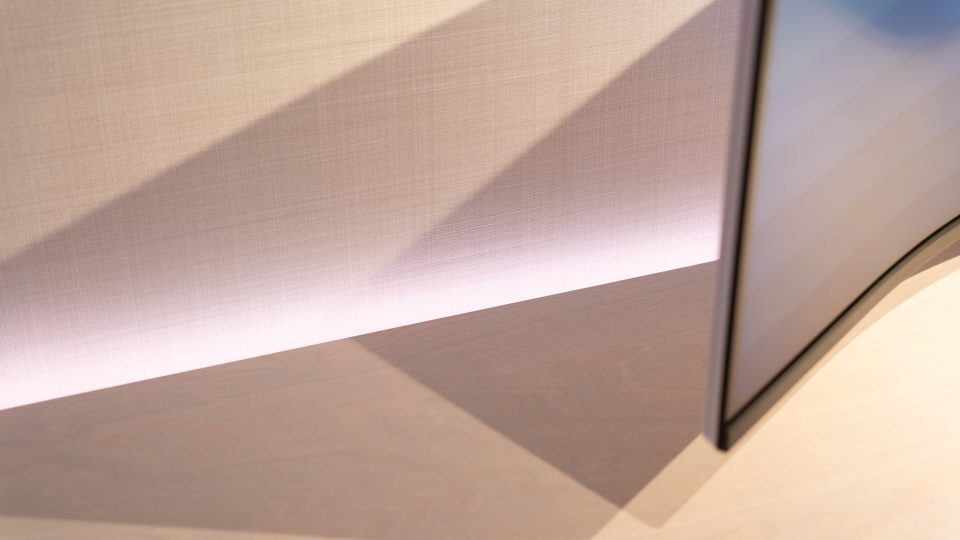
このデスクの浮遊感を演出する上で欠かせなかったのが、このSwitchBotテープライト2。赤・青・緑など様々な色を自由に設定できますが、このデスクでは作業モードの寒色系、離席モードの暖色系の2つのみ設定しています。
また、ここに間接照明を入れるため今回の書斎作りではデスク天板を奥の壁に直付けせず、数センチの隙間を設けて天板を設置しています。
エジソンスマート ミニスポットライト+ラインライト
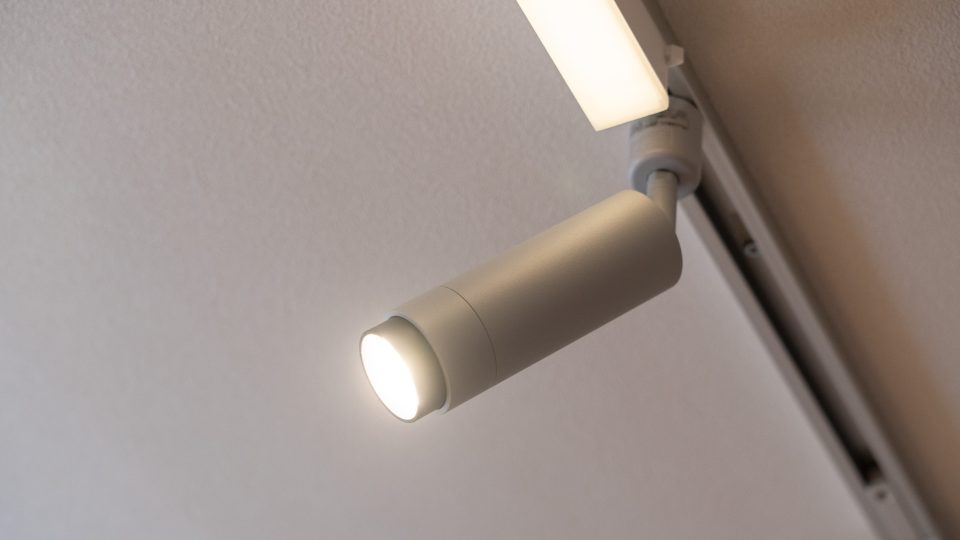
メインの照明として採用したのが、エジソンスマートミニスポットライト。スタイリッシュな筒状かつ先端のリングで照射範囲を調整でき、アプリから明るさや色温度も調整可能。グレーのモデルは流通が不安定でしたが、なんとかAmazonで2本確保する事ができました。
これを2本、頭上のライティングレール上に設置して左右からデスク中央に向けて照らす事で、ミニマルな部屋の中でもデスク中央に目線が行くようなライティングにしています。
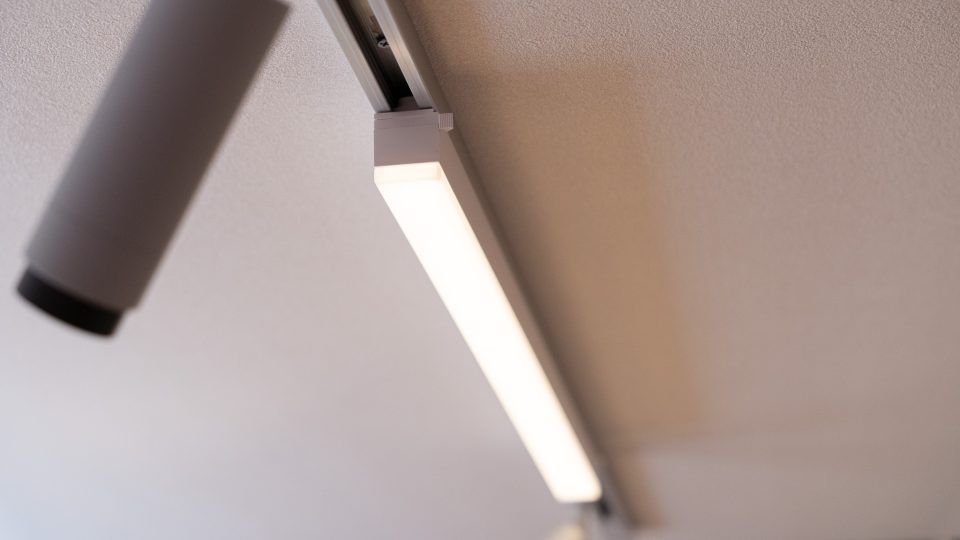
スポットライト2本を補助する照明として、同メーカーのエジソンスマートラインライトも間に導入。部屋全体を明るく照らせる光量があるため、画面上だけでなく卓上で作業をしたい場合に重宝します。
これらエジソンスマート製のスマートライトは純正のEdison Smartアプリでもペアリングできますが、SmartLifeアプリを使ってペアリングする事でIFTTTなどの外部サービスとの連携の幅が広がるため、今回はそちらを活用。IFTTT経由でSmartLife+SwitchBotのシーンをトリガーすることで、一つのアクションで3つの照明を一括操作できる設定としています。
概ね照明周りの設定は満足しているものの、人感センサーによる単純な切り替えだと作業・離席モードの2種類しかトリガーできずリラックス系の暖色やスポットライトと全体照明の使い分けができない事、人感センサーは新型の人感センサーProを導入すればミリ波を用いて在席・離席をより高精度で実現できて30分のラグが不要になる事、といった改善の余地はあるので今後も試行錯誤していきたい部分です。
なお、これらの照明をマウントしたライティングレールは今後の拡張性も見据えており、今回の家作りのこだわりポイントの一つ。今回紹介している書斎以外にも様々な箇所に採用しており、壁に埋め込むことで任意の場所から電源を取れるようにしたり、車庫の頭上に四角形に一周敷く事で天井から車・バイクに常時給電してバッテリーのメンテナンスをできるようにしたりしています。
6. カードリーダー・AirPods Pro・USB-Cは天板下にマグネット固定
本業のミーティングで使うAirPods Pro、プライベートの写真や動画の取り込みで使うカードリーダーやUSB type Cケーブルは天板下にマグネットでまとめることで、普段は見えないように配置しています。
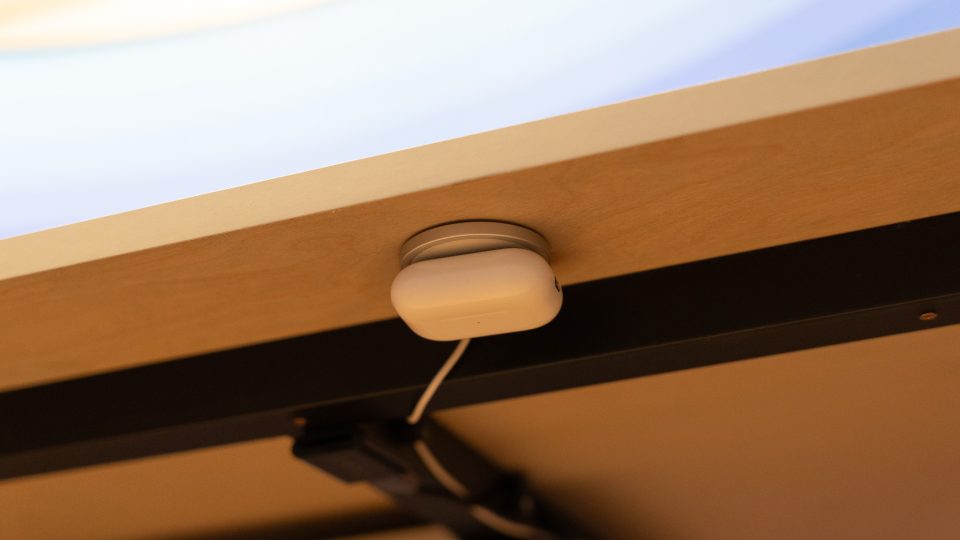
AirPods Proは純正のMagSafe充電器を両面テープで天板裏に設置することで、着座位置からすぐに取り出して使え、戻せばそのまま充電できるようにしています。ただこの位置はうっかりぶつけてしまうと落下するリスクがあるため、奥か横にずらそうか検討中。
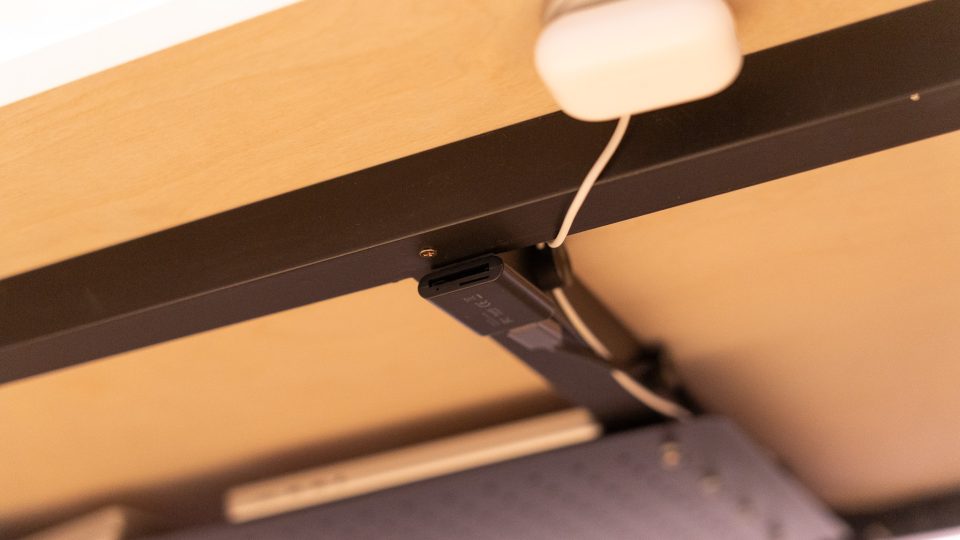
カードリーダーは天板のフレームにそのままマグネットでマウントしているので、必要な時に外してSDカードを取り付けてMac miniに読み込めるようにしています。
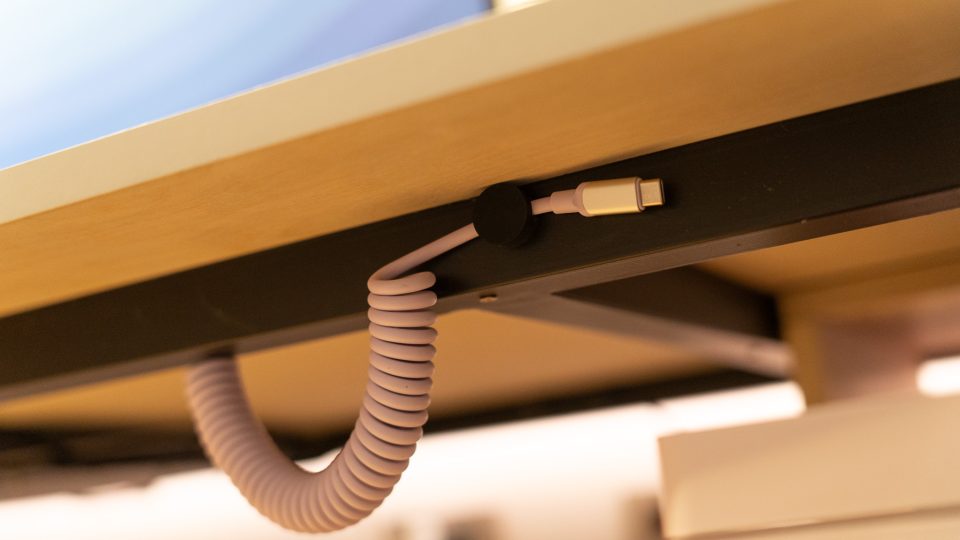
USB type Cはコイルケーブルを採用してフレームにマグネットで固定。格納時はコンパクトに収まり卓上に出しても自由度高く伸びるので、使い勝手の良いケーブルです。
7. 小物は2段ボビーワゴンに集約
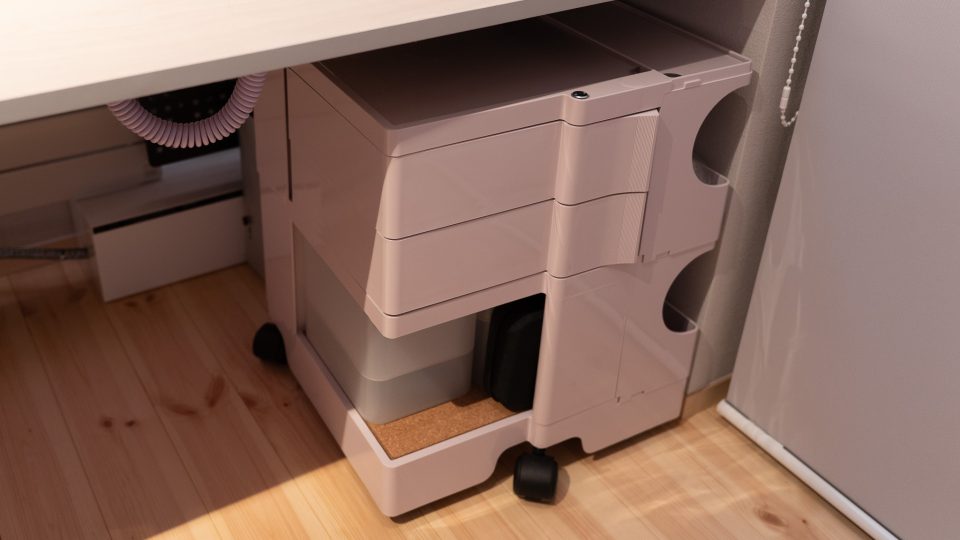
デスク周りの小物はボビーワゴンの2段モデルに集約させることで、低めのデスク天板の下にすっきり収まるようにしています。ボビーワゴンは1970年にデザインされた収納で登場から50年以上が経過しており、意匠権の切れた現在は正規品でないリプロダクト品も多く流通していますが、今回導入したのは一目惚れした正規品。
2025年限定カラーのダスティピンクが非常に好みの色味で、サイズも計画していたデスクの下にぴったりだったため、この機会を逃すまいと購入しました。
2段の回転式のトレイは普段使いの文具や小物を入れるには十分で、かつ奥の2面には2段の収納、下部にも空間があるため、コンパクトながら見た目以上の収納力があります。
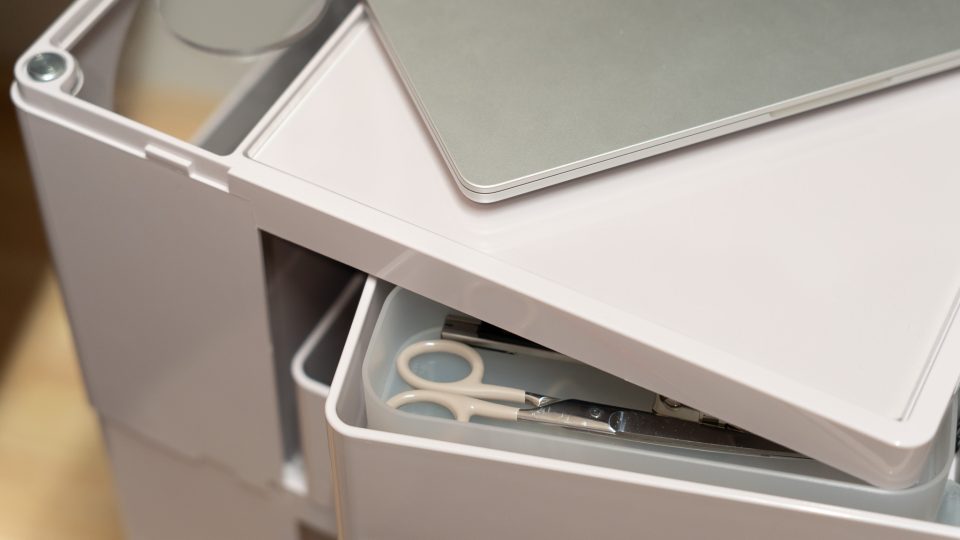
独自のカスタムとしては天板に専用のアクリルプレートとアクリルホルダーを追加することで、透明パーツ越しに本来のダスティピンクの色味を楽しみながらもサイドテーブルとしてMacBookを乗せたり、飲み物を置いたりといった使い方ができるようにしています。
8. 椅子は引き続きストレスレストーキョー
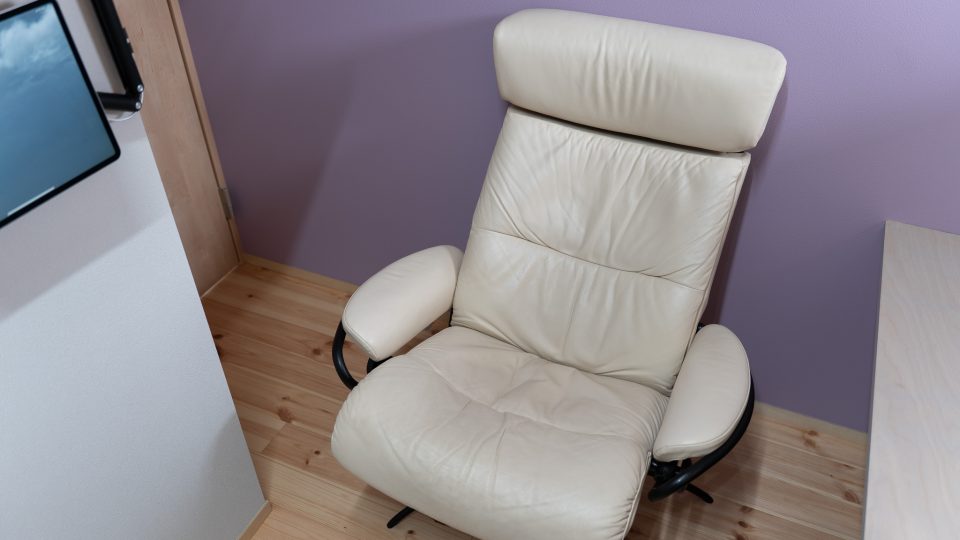
チェアは引き続き2020年に購入したストレスレストーキョーを愛用。硬すぎず柔らかすぎずの絶妙な座面に体重が分散されるため座りっぱなしによる疲労感を極限まで無効化してくれる他、無理の無い自然な体勢は57インチ湾曲モニターと相まって非常に高い没入感を感じます。
ロッキング機能目当てであえてキャスター搭載モデルではなく固定足のモデルを選んだため、基本的には位置は固定ですが足の裏にはフェルトを貼って移動できるようにしています。
購入から今年で6年経った今でも目立った劣化も無く、座り心地も健在。最近たまたまリサイクルショップで年季の入ったストレスレスチェアを見かけたので座ってみたら座り心地は変わらず抜群に良かったので、長期の使用における物持ちは良さそうです。購入時には勇気のいる価格帯ではありましたがその後値上げもしており、長く使う前提で買っておいて良かったと感じます。
賃貸での試行錯誤を元に、注文住宅で実現させたデスク
理想のデスク環境の構築のために今まで何度も賃貸物件の部屋で試行錯誤を重ねてきましたが、それらの試行錯誤の中で得た発見の集大成を「家作り」という機会に持ち込み、賃貸の環境で感じていたボトルネックの箇所を払拭する事で理想を具現化したのが今回のデスク環境です。
コンセプトはシンプルにモニター・キーボード・トラックパッドの3点以外のノイズを可能な限り排除すること。遡ると、実はこれを6年前の2020年に中々良い所まで実現させています。
2020年に試作したコンセプトを2026年の家作りで完成形に
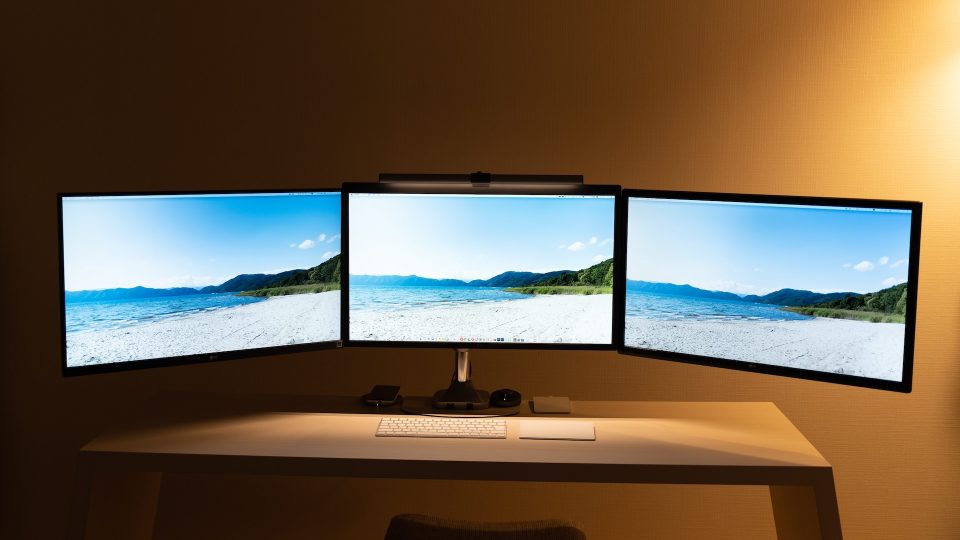
この環境は2021年のiMacのデスクツアーで断片的に取り上げたものですが、コの字のミニマルなデスクの背面に配線を這わせ、そこからトリプルモニター用のモニターアームを介して3枚のモニター+MacBook Proをマウントする事で、広大な作業領域を持ちながら余計な配線やノイズはほぼ排除することができました。この環境が定着しなかったのは単純にモニターアームがデスクの中央一点負荷を掛けすぎたがためにすぐに天板が歪んでしまったのが大きな原因でしたが、作業環境としては非常に理想に近い形まで持っていく事ができていました。
そして今回は設計自由度の極めて高い注文住宅という絶好の機会だったので、もし部屋ごと自由に設計できるのであればという前提で、どういった構成にするかを白紙から検討しました。
「電動昇降デスク」「マルチモニター」「モニターアーム」を見直し
世間のデスクツアー系コンテンツを見ると、汎用的な部屋を前提に構築された多くの環境は「電動昇降デスク」「マルチモニター」「モニターアーム」といった要素が非常に人気です。実際自分の部屋にもこれらは昨年まで導入されており、当たり前のように使っていました。
電動昇降デスクに関しては2020年頃から使ってきましたが、同じ作業環境を維持したまま立ち作業・座り作業を行き来することで生産性を上げるという機能には一定の効果を感じつつも、個人的な所感としてはノートPCを持ち出して場所ごと変えた方がより高い効果が得られると感じていました。実際新居にはこのような場所をいくつか確保しており、庭を見渡せるカウンターでの立ち作業、リビングでのリラックス体勢での作業、広いベランダで外気を吸いながらの作業といった具合に気分転換できる空間を複数設けることができ、仮説通り効果的に気分転換できています。
また電動昇降デスクは使っている中で無骨な脚が視覚的なノイズに感じていたので、電動昇降機構を手放す事で今回の部屋では左右の壁にフレームを一体化させる事でただ天板だけが壁から生えている脚の無いデスクを実現でき、気になっていたデスクの足を取り除くことができたのも良かったです。
マルチモニターに関しては先述のとおりTCL 57R94という規格外の大型モニターを導入することで今回1枚にまとめることができました。今までの従来製品では解像度不足・湾曲率不足でウルトラワイド1枚でトリプルモニターを代替するのは実現できませんでしたが、今回の57R94は7680×2160というスケーリング運用すれば27インチ×3枚の従来のトリプルモニターに匹敵する作業領域を確保できる十分な解像度と、1000Rというマルチモニター環境の左右モニターの角度に匹敵する湾曲率が搭載されたことから、満を持して自分の求めるシングルモニター×広大な作業領域のデスク環境を実現することができました。
モニターアームに関しても卓上を広く使うには有用なアイテムな事は確かで、白いエルゴトロンLXは今までのデスク上でもお気に入りのアイテムのうちの一つでしたが、クランプ式だとどうしてもモニター下部にスタンドの代わりにアームが見えてしまうため、視界をすっきりさせるという点においてはあと一歩という所でした。
その点、視界的ミニマリズムの追求において壁掛けはモニター下に来るノイズを完全に排除する事ができるため、大きなステップアップでした。従来はモニターアームを通していた配線も、今回はモニター裏の壁にコンセント・LANポート・机下まで繋がる壁裏の配管を確保したことで視界から排除できました。
これらは今まで当たり前のように導入されていた定番要素でしたが、白紙から部屋を設計できるという前提に立つと、実はより理想に近い選択肢に置き換えられると気付けたのが今回のデスク環境作りの決め手でした。
導入した主な製品
今回のデスク環境に導入した主な製品をまとめると、以下のとおりです。
- TCL 57R94
- USX MOUNT壁掛けテレビ金具
- Insta360 Link 2C
- Logicool MX Keys Mini for Mac日本語配列
- Logi Bolt USB Type-C レシーバー
- Magic Trackpad
- Touch ID搭載Magic Keyboard
- Mac mini(M4 Pro・64GB RAM)
- SwitchBot人感センサー
- iPad Pro(12.9インチ)
- モバイルモニターアーム
- MagFlo
- SwitchBotテープライト2
- エジソンスマートミニスポットライト(グレー)
- エジソンスマートラインライト800mm
- ZIYOU LANGコイルケーブル
- ボビーワゴン(2段)
- ストレスレストーキョー
こうして一覧にしてみるとキーボード・トラックパッド・椅子といった人間が触る部分はここ数年全く変わっていない事から自分好みの最適解に到達しており、今回のデスク作りはあくまでそれ以外の環境からノイズを消して整えていく格好になったことが分かります。
今までで最も面白いデスク作り
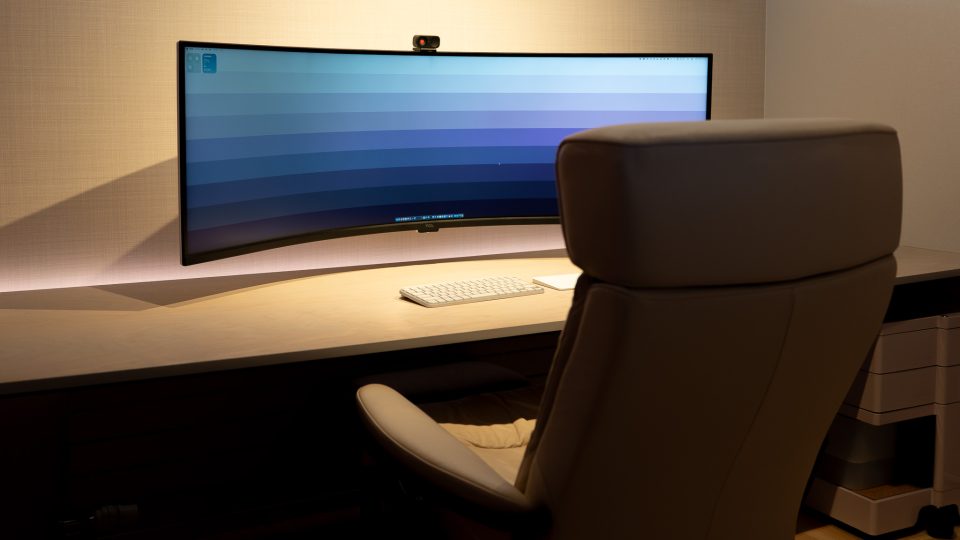
今回のデスク作りは間違いなく、歴代デスクで最も面白いプロジェクトでした。
従来のように「部屋に合わせてデスク環境を当てはめていく」のではなく、「理想とするデスク環境の形に合わせて部屋の形を決める」という真逆のアプローチは今までの試行錯誤の集大成となり、やりたいと思っていたことを出し惜しみ無く具現化することができました。
広大なデジタル作業領域とそれを操作するための最低限のキーボード・ポインティングデバイスが空間上にぽつんと存在しているSF映画のようなデスク環境は当初から夢見ていた形そのものですが、それを形にできる製品がようやく登場し、長年の試行錯誤の上で現実の自室として具現化できたのは非常に感慨深い到達点です。
今後も細部の調整の余地はありそうなものの、現時点ではこの環境には大満足しており、一旦はデスク作りは自分の中ではひと段落したと感じています。